


「自分のアプリを作ってみたいけど、プログラミングは難しそう…」
「Bubbleを学びたいけど、どれくらいの時間がかかるの?」
そんな疑問をお持ちのあなたへ。この記事では、世界No.1ノーコードツールBubble(バブル)を習得するための完全ロードマップを公開します。
未経験からアプリをリリースするまでに必要な学習時間や、効率的なステップを具体的に解説しますので、ぜひ参考にしてください。
Bubbleとは?なぜ今学ぶべきなのか
Bubbleは、コードを書かずにWebアプリを開発できるノーコードプラットフォームです。
ドラッグ&ドロップの直感的な操作で、マッチングサイトや業務システム、SaaSなど、あらゆるWebサービスを構築できます。
最大の魅力は「圧倒的な開発スピード」です。
通常なら数ヶ月〜数年かかる開発を、Bubbleなら数週間〜数ヶ月で実現可能。起業や新規事業のMVP(実用最小限の製品)開発において、今や必須のスキルと言えます。
【目的別】Bubble習得に必要な学習時間
Bubbleの習得にかかる時間は、目指すレベルによって大きく異なります。目安は以下の通りです。
| 目的・レベル | 学習時間の目安 | 到達できること |
|---|---|---|
| ① 初心者・副業レベル | 50~100時間 | 基本的な操作を理解し、簡単なToDoアプリや掲示板を作れる。 既存テンプレートの修正ができる。 |
| ② 転職・エンジニアレベル | 150~300時間 | データベース設計やAPI連携を理解し、独自のWebサービスをゼロから構築できる。 受託開発の案件を受けられるレベル。 |
| ③ 起業・エキスパートレベル | 300時間以上 | 複雑なロジックや決済機能の実装、セキュリティ対策まで網羅。 大規模な商用アプリを開発・運用できる。 |
毎日2時間勉強すれば、約1ヶ月〜2ヶ月で①のレベルに到達可能です。
Bubble学習ロードマップ:ゼロからマスターへの5ステップ
挫折せずにスキルを身につけるための、効果的な学習手順を紹介します。
Step 1:基本操作と用語を覚える(1週間)
まずはBubbleのエディタ画面に慣れましょう。公式のチュートリアルを触りながら、以下の要素を理解します。
- Designタブ: 画面の見た目を作る(テキスト、ボタン、入力フォームなど)
- Workflowタブ: 「ボタンを押したらデータを保存する」などの動きを作る
- Dataタブ: ユーザー情報などを保存するデータベース
Step 2:データベース設計の基礎を学ぶ(1〜2週間)
Bubble開発で最も重要なのが「データベース」です。
「ユーザー」と「投稿」をどう紐付けるかといったリレーションの概念を学びましょう。ここが理解できると、作れるアプリの幅が一気に広がります。
Step 3:模写(トレース)開発をする(2〜4週間)
YouTubeなどのチュートリアル動画を見ながら、実際にアプリを作ってみましょう。
「ToDoリスト」「Instagram風アプリ」「マッチングアプリ」などを真似して作ることで、機能の実装方法が体感的に分かります。
Step 4:API連携とレスポンシブ対応(2週間)
外部サービス(Stripe決済、Google Maps、ChatGPTなど)と連携するための「API Connector」の使い方を学びます。
また、PCとスマホの両方で見やすく表示させる「レスポンシブデザイン」の技術も習得しましょう。
Step 5:オリジナルアプリを開発・公開する(実践)
ここまで来たら、自分のアイデアを形にしてみましょう。
設計から実装、デバッグ、そして本番公開(デプロイ)までを一人で行うことで、真の実力が身につきます。
おすすめの学習教材・リソース
無料教材
- Bubble公式マニュアル・チュートリアル: 英語ですが、一次情報として最強です。
- YouTube(NoCode Campなど): 日本語で解説されている動画チャンネルが多数あります。
有料教材・スクール
- Udemy: 体系的に学べる講座が数千円で購入できます。「Bubble 入門」などで検索してみましょう。
- ノーコードスクール: メンターに質問できる環境が欲しい場合は、スクールの受講が最短ルートです。
Bubbleの使い方|アカウント作成~アプリ開発方法
Bubbleのアカウントを作成する
まずは、Bubbleのアカウントを作成しましょう。
*既に登録済みの方は、Bubble公式サイトからログインしてください。
メールアドレスを入力し「Get started free」をクリック
Googleアカウントでも登録することができます。
以下の画像の画面になったら登録完了。
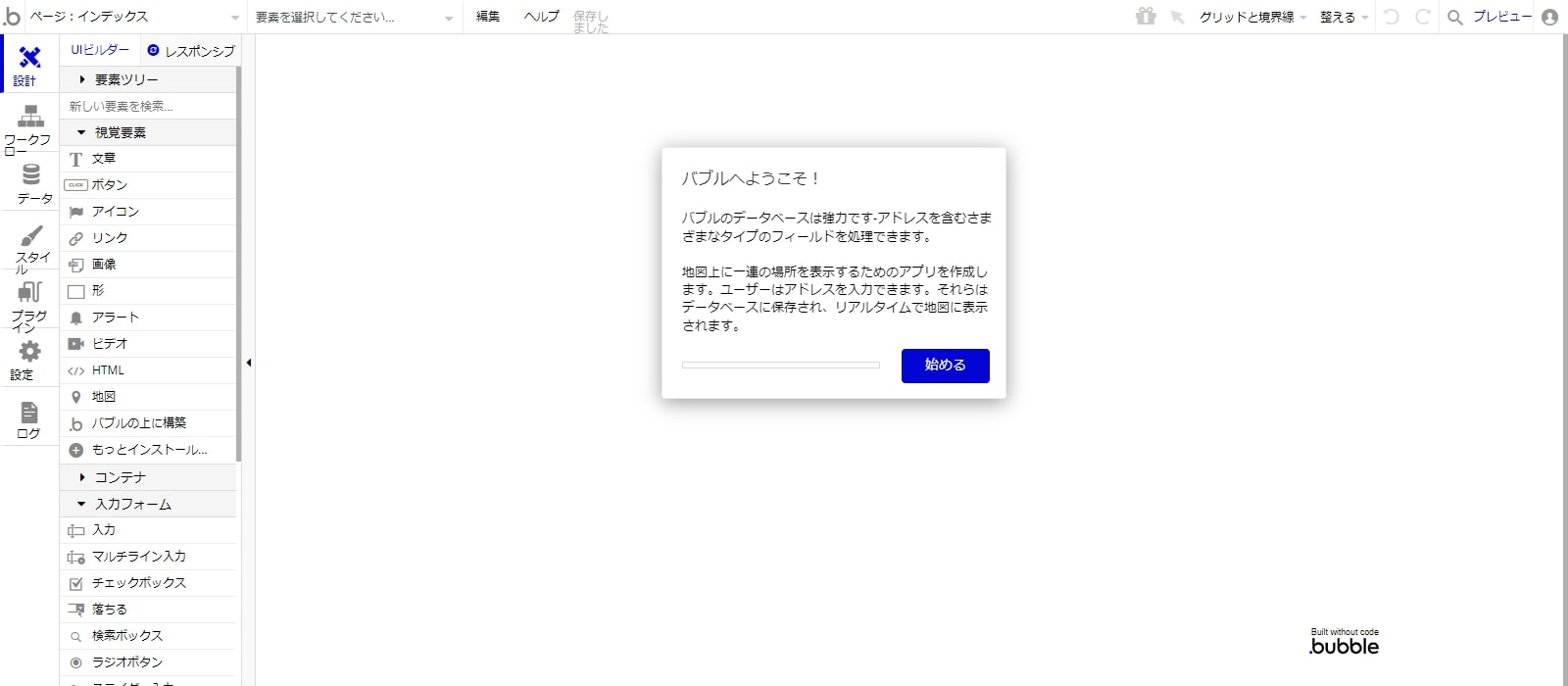
アプリの開発手順
次に、Bubbleでアプリを開発する手順を解説します。
- Name of this new app(アプリの名前)
- What kind of app are you bliding(アプリの種類)
- is it customer-facing or internal?(外部、内部向けか)
- Start from a template(optional)(テンプレートの使用)
- Datails of what you’re building(アプリの詳細)
- What’s your goal with this application(作成する目的)
「Start with a blank page」と「close the assistant」をクリック。
- Start with a blank page:ブランクページで作成する
- close the assistant:アシスタント機能を閉じる
Bubbleの使い方|開発画面の解説~実際の開発
Bubbleでアプリを作成する際は、7つのタブを使用して作成します。
- Design(デザイン)タブ
- Workflow(ワークフロー)タブ
- Data(データ)タブ
- Styles(スタイル)タブ
- Plugins(プラグイン)タブ
- Settings(セッティング)タブ
- Logs(ログ)タブ
それぞれのタブについて詳しく解説します。
基本操作:要素の配置と設定
Bubbleエディタの基本的な操作を覚えましょう。Bubbleはドラッグ&ドロップで要素を配置できる直感的なインターフェースを備えています。主な要素とその配置方法を以下に示します。
- Text要素:テキストを表示するために使用します。エディタ左側の「Visual elements」から「Text」を選択し、キャンバスにドラッグ&ドロップします。テキストの内容、フォント、サイズ、色などを設定できます。
- Input要素:ユーザーからの入力を受け付けるために使用します。「Input」要素を配置し、入力タイプ(テキスト、数値、メールアドレスなど)を設定します。
- Button要素:ボタンを作成するために使用します。「Button」要素を配置し、ボタンのテキスト、色、アクションなどを設定します。
- Image要素:画像を表示するために使用します。「Image」要素を配置し、表示する画像を選択します。
これらの要素を組み合わせて、アプリケーションのUIをデザインしていきます。要素のプロパティは、エディタ右側のパネルで細かく調整できます。例えば、ボタンの色を変更したり、テキストのフォントサイズを大きくしたりすることができます。
まとめ:まずは手を動かしてみよう!
Bubbleの学習は「習うより慣れろ」です。
最初は難しく感じるかもしれませんが、一つの機能が動いたときの感動は格別です。
まずは無料プランのアカウントを作成し、チュートリアルから始めてみませんか?あなたのアイデアがアプリになる日は、そう遠くありません。
【推奨】業務システム化に有効なアイテム
生成AIを学ぶ



システム化のパートナー(ミラーマスター合同会社)




VPSサーバの選定



コメント