

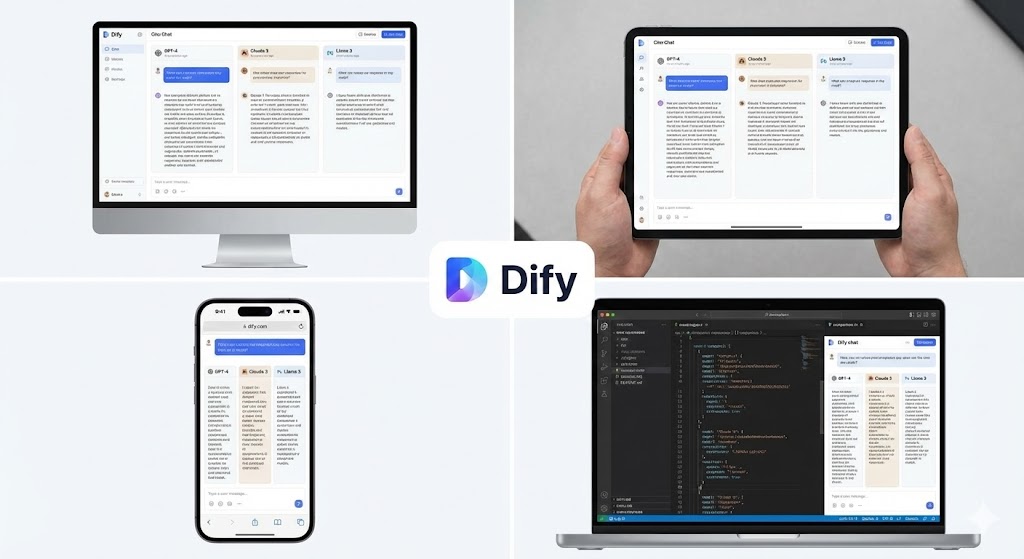
ConoHa VPSなどのサーバー上でDifyのDockerコンテナを立ち上げた後、すぐにブラウザでアクセスしたくなりますが、その前に「.envファイル」の適切な設定を行うことを強く推奨します。
ここをスキップすると、「画像がアップロードできない」「APIの応答がおかしい」「招待メールのリンクが正しくない」といったトラブルの原因になります。
この記事では、Dify起動直後に行うべき環境変数の設定から、管理者アカウントを作成し、AIモデルを利用可能にするまでの最短ルートを解説します。
1. 必須の環境変数(.env)設定
Difyの動作設定は docker/.env ファイルで行います。特に重要なのが、Difyが自身の場所を認識するためのURL設定です。
なぜ設定が必要なのか?
デフォルトの設定では、URLが空欄またはローカルホストになっている場合があります。これをサーバーの正しいIPアドレス(または取得したドメイン)に変更しないと、システムが正常に連携できず、以下の不具合が発生します。
- アップロードした画像のプレビューが表示されない(画像URLが正しく生成されない)
- メンバー招待メール内のリンクが正しく生成されない
- 外部ツール連携時(OAuth認証など)のコールバックURLが間違ったものになる
.envファイルの編集手順
SSHでサーバーに接続し、以下のコマンドを実行して設定を書き換えます。
# dockerディレクトリに移動 cd dify/docker

サーバーのIPアドレス(またはドメイン)を変数に設定
例: 192.168.1.100 や https://www.google.com/search?q=my-dify.com など
export SERVER_IP="あなたのサーバーIPまたはドメイン"

.envファイルを書き換え
バックエンドAPIのURL設定
sed -i "s|^SERVICE_API_URL=.*|SERVICE_API_URL=http://$SERVER_IP|" .env

フロントエンドWebのURL設定
sed -i "s|^APP_WEB_URL=.*|APP_WEB_URL=http://$SERVER_IP|" .env補足:もちろん、vi .env や nano .env コマンドでファイルを開き、手動で該当箇所を書き換えても問題ありません。
設定の反映(起動)
.env ファイルを書き換えただけでは反映されません。必ずコンテナを再起動してください。
docker compose up -dコンテナイメージの「Pull」が実施されるので、各コンテナが「Started」になるまで3~5分ほどかかります。
$ docker compose up -d
[+] Running 80/80
 ✔ api Pulled                                         167.7s
 ✔ nginx Pulled                                       158.6s
 ✔ weaviate Pulled                                    103.7s
 ✔ db Pulled                                          60.0s
 ✔ worker Pulled                                      167.7s
 ✔ redis Pulled                                       112.5s
 ✔ web Pulled                                         111.6s
 ✔ plugin_daemon Pulled                               195.2s
 ✔ sandbox Pulled                                     38.2s
 ✔ ssrf_proxy Pulled                                  34.4s
[+] Running 12/12
 ✔ Network docker_ssrf_proxy_network  Created         0.0s
 ✔ Network docker_default             Created         0.1s
 ✔ Container docker-web-1             Started         1.8s
 ✔ Container docker-sandbox-1         Started         1.8s
 ✔ Container docker-weaviate-1        Started         1.9s
 ✔ Container docker-db-1              Started         1.8s
 ✔ Container docker-ssrf_proxy-1      Started         1.9s
 ✔ Container docker-redis-1           Started         1.8s
 ✔ Container docker-plugin_daemon-1   Started         1.4s
 ✔ Container docker-worker-1          Started         1.2s
 ✔ Container docker-api-1             Started         1.2s
 ✔ Container docker-nginx-1           Started         1.9s
$
この時点で、各コンテナが起動状態です。
正常動作していることを確認してみます。
起動後、docker compose ps コマンドで全てのコンテナが「Up」状態になっていることを確認しましょう。
$ docker compose ps
NAME                     IMAGE                                       COMMAND                   SERVICE         CREATED         STATUS                   PORTS
docker-api-1             langgenius/dify-api:1.1.3                   "/bin/bash /entrypoi…"   api             4 minutes ago   Up 4 minutes             5001/tcp
docker-db-1              postgres:15-alpine                          "docker-entrypoint.s…"   db              4 minutes ago   Up 4 minutes (healthy)   5432/tcp
docker-nginx-1           nginx:latest                                "sh -c 'cp /docker-e…"   nginx           4 minutes ago   Up 4 minutes             0.0.0.0:20080->80/tcp, [::]:20080->80/tcp, 0.0.0.0:20443->443/tcp, [::]:20443->443/tcp
docker-plugin_daemon-1   langgenius/dify-plugin-daemon:0.0.6-local   "/bin/bash -c /app/e…"   plugin_daemon   4 minutes ago   Up 4 minutes             0.0.0.0:5003->5003/tcp, [::]:5003->5003/tcp
docker-redis-1           redis:6-alpine                              "docker-entrypoint.s…"   redis           4 minutes ago   Up 4 minutes (healthy)   6379/tcp
docker-sandbox-1         langgenius/dify-sandbox:0.2.11              "/main"                   sandbox         4 minutes ago   Up 4 minutes (healthy)
docker-ssrf_proxy-1      ubuntu/squid:latest                         "sh -c 'cp /docker-e…"   ssrf_proxy      4 minutes ago   Up 4 minutes             3128/tcp
docker-weaviate-1        semitechnologies/weaviate:1.19.0            "/bin/weaviate --hos…"   weaviate        4 minutes ago   Up 4 minutes
docker-web-1             langgenius/dify-web:1.1.3                   "/bin/sh ./entrypoin…"   web             4 minutes ago   Up 4 minutes             3000/tcp
docker-worker-1          langgenius/dify-api:1.1.3                   "/bin/bash /entrypoi…"   worker          4 minutes ago   Up 4 minutes             5001/tcp
$
2. 管理者アカウントの作成
サーバー側の設定が完了したら、ブラウザからDifyにアクセスして初期アカウントを作成します。
インストール画面へのアクセス
ブラウザを開き、先ほど設定したIPアドレス(またはドメイン)の /install パスへアクセスします。
URL例: http://<VPSのIPアドレス>/install
管理者設定画面が表示されます。以下の情報を入力し、「セットアップ」をクリックします。
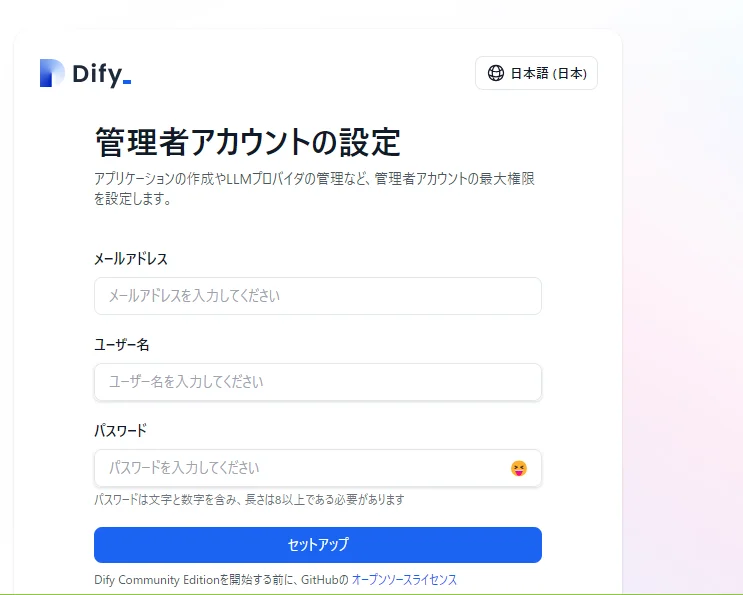
- メールアドレス: 管理者権限を持つアカウントのIDになります。
- ユーザー名: 画面に表示される名前です。
- パスワード: ログイン用のパスワードを設定します。
「セットアップ」をクリックするとログイン画面に遷移します。作成した情報でログインしてください。
3. モデル設定画面でのAPIキー登録
ログインすると「スタジオ(ホーム画面)」が表示されますが、まだAIモデル(LLM)の設定が済んでいないため、チャットボットを作成しても動きません。

まずはOpenAIなどのAPIキーを設定しましょう。
設定画面への移動
- 画面右上にある「アカウントアイコン(名前のイニシャル)」をクリックします。
- 展開されたメニューから「設定」を選択します。
- 設定画面の左サイドバーにある「モデルプロバイダー」をクリックします。
モデルの追加
モデルプロバイダー画面には、OpenAI、Anthropic、Geminiなど多くのプロバイダーが表示されています。
- 利用したいモデル(例:OpenAI)の枠内にある「セットアップ」ボタンをクリックします。
- APIキーを入力するダイアログが表示されるので、キーを入力し「保存」をクリックします。
これでDify上でAIモデルを利用する準備が整いました。
まとめ
Difyのインストール後は、以下の3ステップを確実に行いましょう。
- .envでURLを設定する(不具合防止のため最重要!)
- 管理者アカウントを作成する
- モデルプロバイダー画面でAPIキーを設定する
これでConoHa VPS上のDifyを活用した、あなただけのAIアプリ開発環境が完成です。
【推奨】業務システム化に有効なアイテム
生成AIを学ぶ



システム化のパートナー(ミラーマスター合同会社)




VPSサーバの選定



コメント