


ノーコードツールBubbleでアプリ開発をする際、最も重要と言っても過言ではないのが「データベース」の設計です。
ユーザー情報や商品データなどを保存・管理する場所であり、ここの理解がアプリの出来を左右します。
この記事では、Bubbleのデータベース管理画面である「Data(データ)タブ」の使い方を、基本用語から具体的な操作手順まで徹底解説します。
BubbleのData(データ)タブとは?
Dataタブは、アプリ内で扱うすべてのデータを管理する場所です。
ExcelやGoogleスプレッドシートのような表形式のデータをイメージすると分かりやすいでしょう。
Dataタブは主に以下の4つのセクションで構成されています。
| セクション名 | 役割・機能 |
|---|---|
| Data types | データの「種類(テーブル)」を定義します。 (例:User、Product、Orderなど) |
| Privacy | データの閲覧・編集権限(セキュリティ)を設定します。 (例:自分のデータは自分しか見れないなど) |
| App data | 実際に保存されているデータの中身を確認・編集します。 Excelのシートのような画面です。 |
| Option sets | 選択肢として使う固定データを設定します。 (例:都道府県、性別、カテゴリーなど) |
【実践】App dataでのデータ操作手順
実際にデータを確認したり、手動で追加・修正したりする場合は「App data」セクションを使用します。
開発中のテストデータ作成などで頻繁に使う機能です。
1. データを手動で追加する(New entry)
アプリの画面から登録するのではなく、管理者として直接データを追加する方法です。
- 「App data」を開き、左側のリストからデータを追加したいType(例:All Users)を選択します。
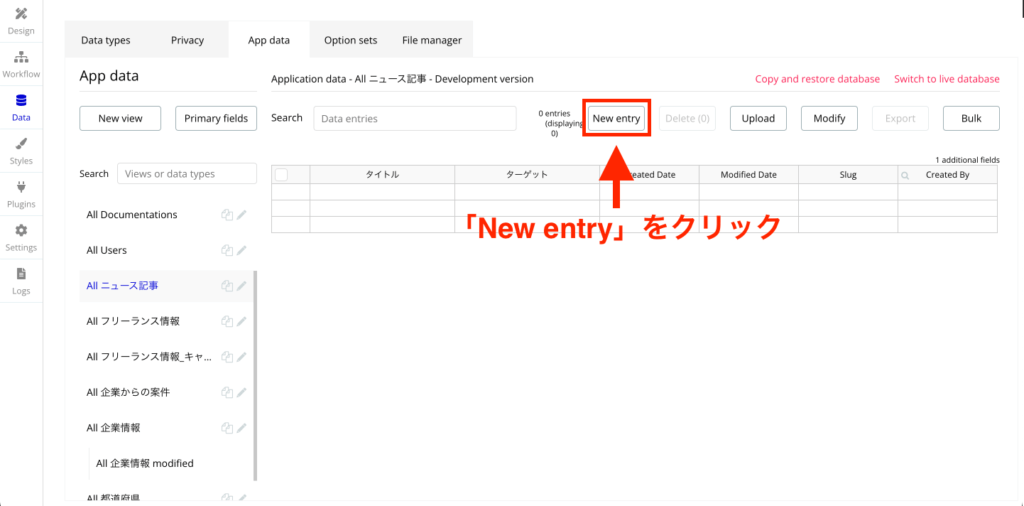
- 画面上部にある「New entry」ボタンをクリックします。
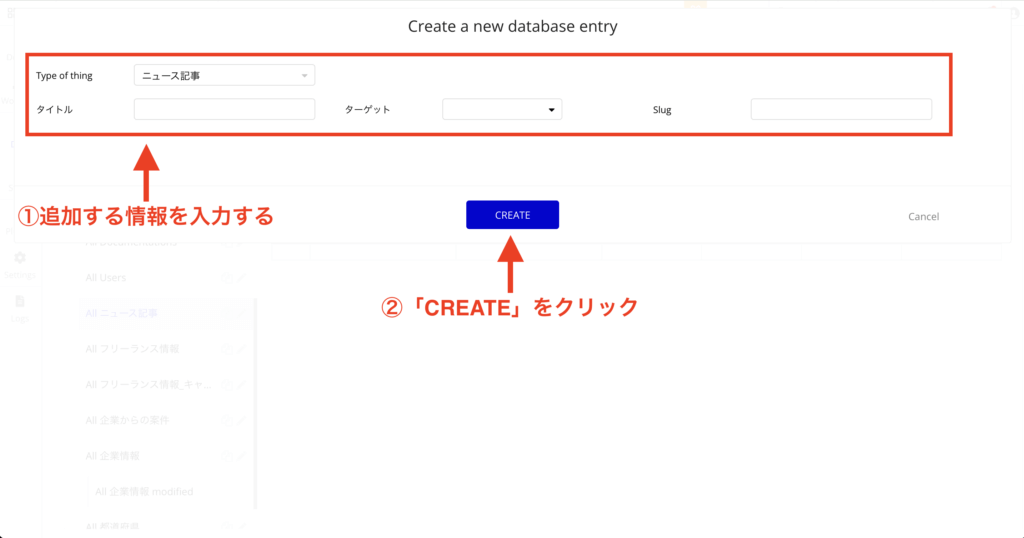
- 入力画面が表示されるので、各フィールド(項目)に値を入力します。
- 「Create」ボタンを押すと、新しいデータ行が作成されます。
2. データを編集する(Edit)
既存のデータ内容を修正したい場合の手順です。
- 編集したいデータの行を探し、左端にある鉛筆アイコン(Edit)をクリックします。
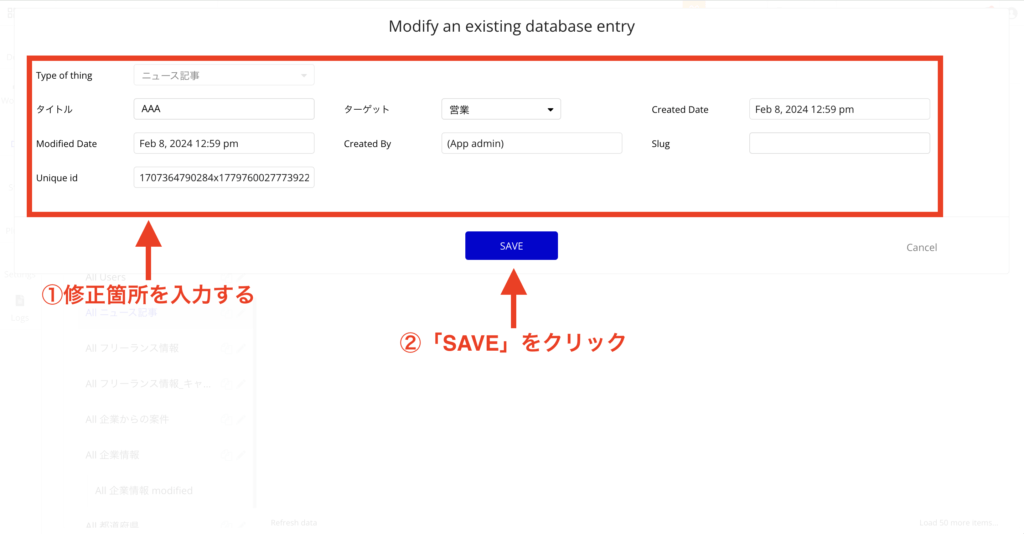
- 編集画面が開くので、値を修正して「Save」をクリックします。
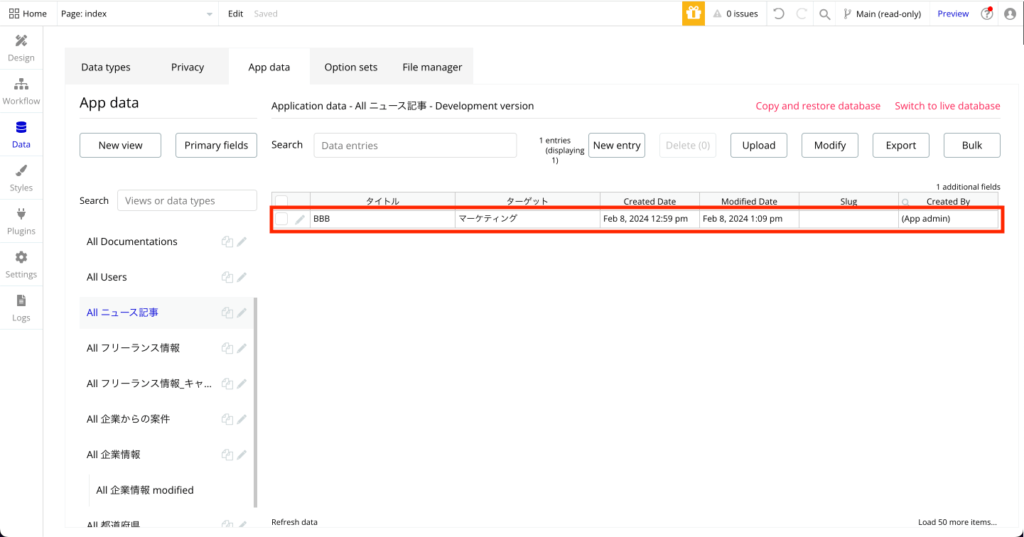
- 一覧画面に戻り、内容が更新されていることを確認します。
3. データを削除する(Delete)
不要になったデータを削除する方法です。
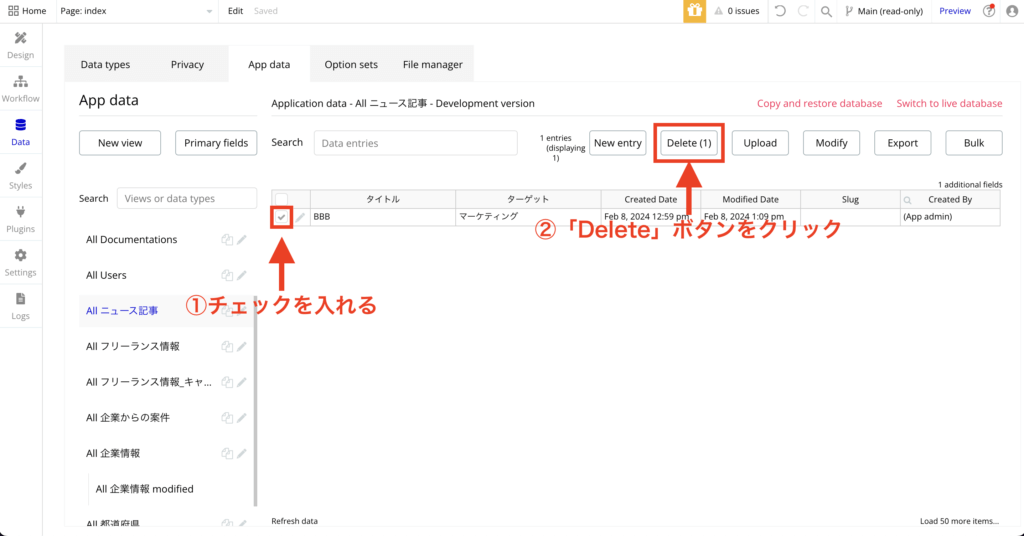
- 削除したいデータの行にあるチェックボックスにチェックを入れます。(全選択も可能)
- 上部に表示される「Delete」ボタンをクリックします。
- 確認ポップアップで「Confirm」を押すと、完全に削除されます。
注意:一度削除したデータは元に戻せないので、操作は慎重に行いましょう。
Data(データ)タブの設定例
データベースのデータを直接編集する方法を解説します。
データの編集
データを編集する際は、下記の箇所から編集することができます。
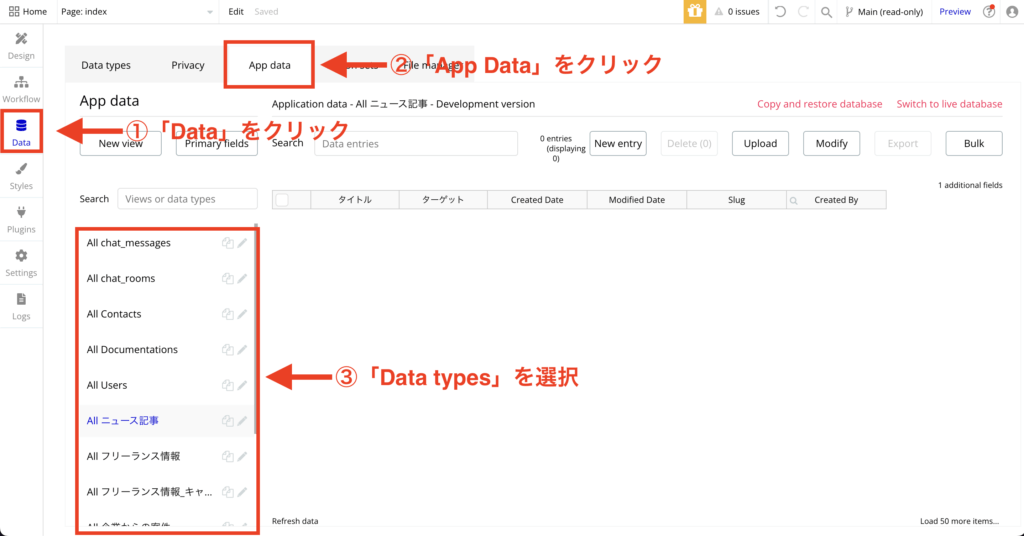
データを追加する
①「New entry」をクリックします。
②追加するデータの情報を入力し、「CREATE」ボタンをクリックします。
③下記のように、入力した情報がデータベースに登録されていれば追加完了です。
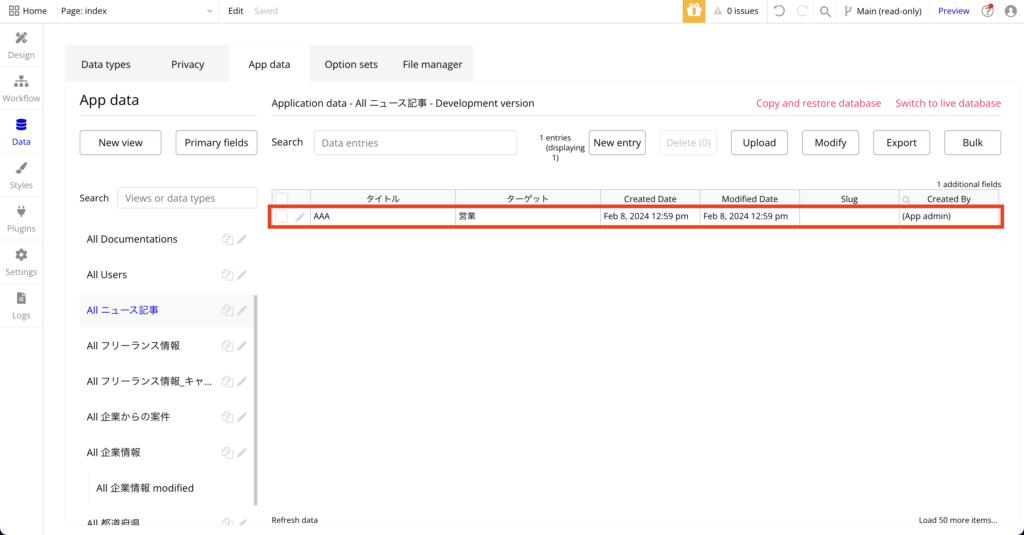
データを編集する
①下記のタイトルの横のロゴをクリックします。
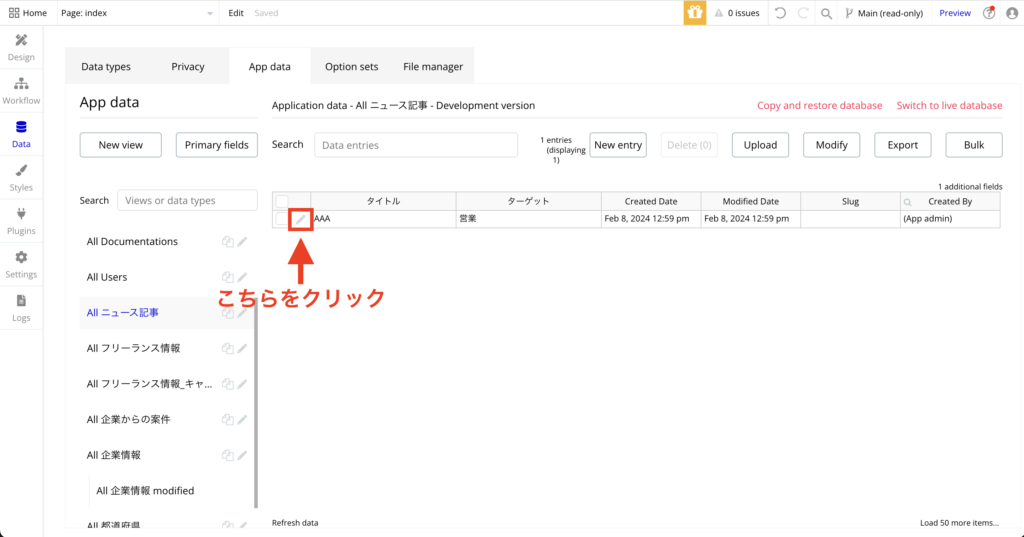
②編集内容を入力し、「SAVE」ボタンをクリックします。
③下記のように、編集した内容がデータベースに表示されていれば修正完了です。
データを削除する
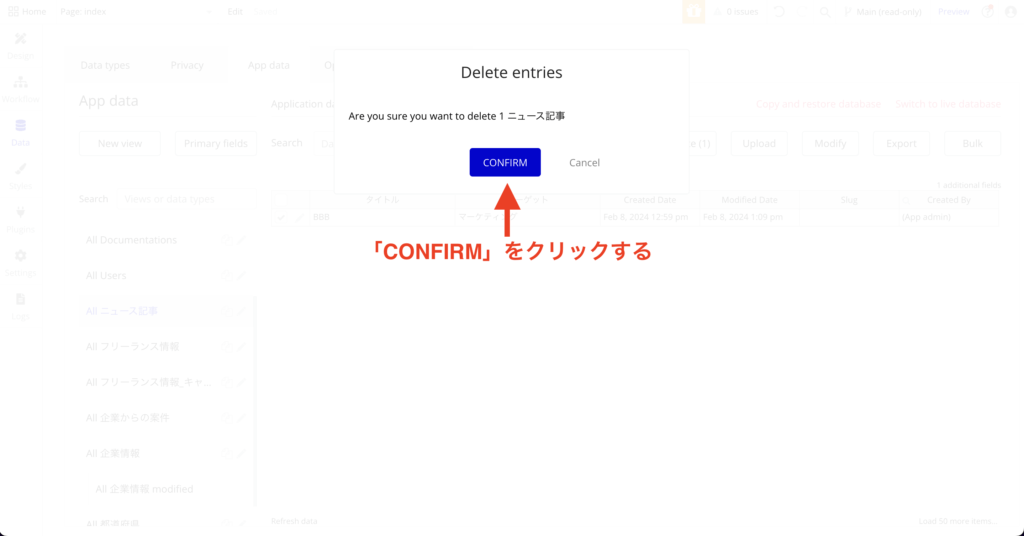
①削除したいデータのチェックボックスにチェックを入れて、「Delete」ボタンをクリックします。
データベースのデータを全て削除したい場合、見出し行のチェックボックスにチェックを入れることで、全てのデータにチェックを入れることができます。
②「CONFIRM」ボタンをクリックします。
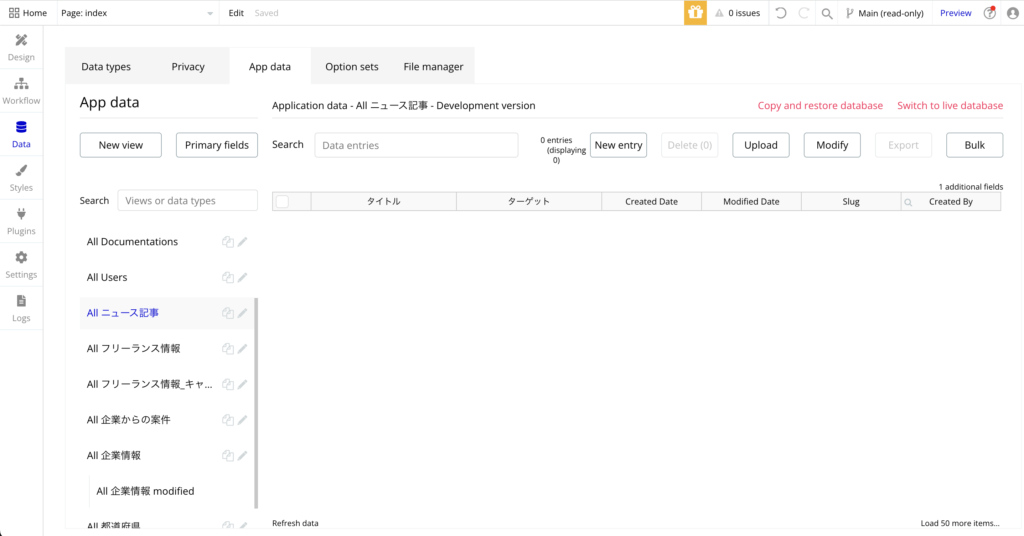
③下記のように、データベースにデータが表示されていなければ、削除完了です。
【便利機能】データのエクスポート(CSV出力)
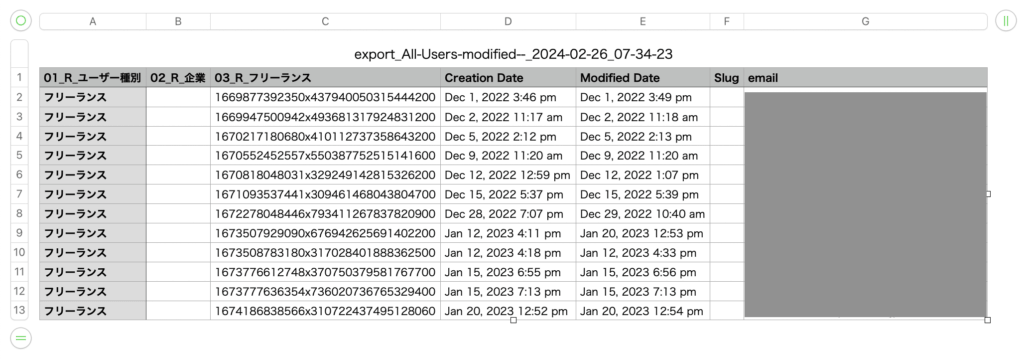
Bubble内のデータをCSVファイルとしてダウンロードし、Excelなどで分析したい場合の手順です。
- 「App data」で対象のTypeを選択します。
- 必要に応じて「Search」機能でデータを絞り込みます。(例:作成日が今日のものだけ、など)
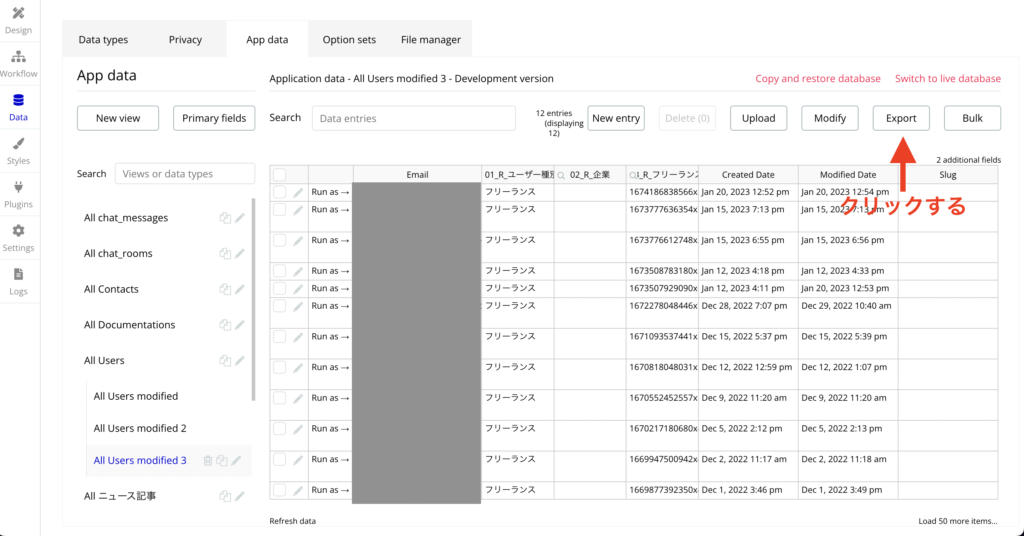
- 画面上部の「Export」ボタンをクリックします。
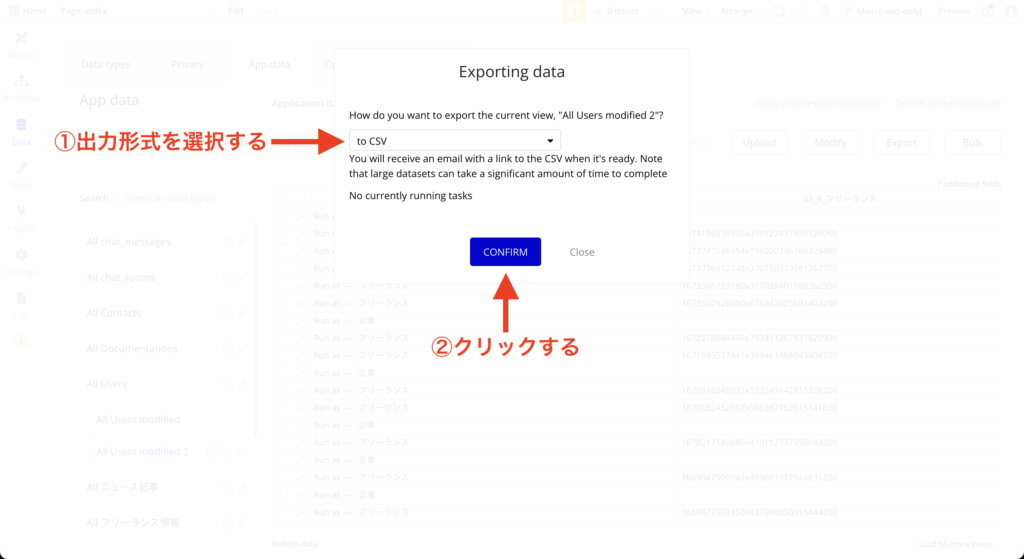
- 出力設定画面で「Export」を実行すると、登録メールアドレス宛にダウンロードリンクが届きます。
データのエクスポート例
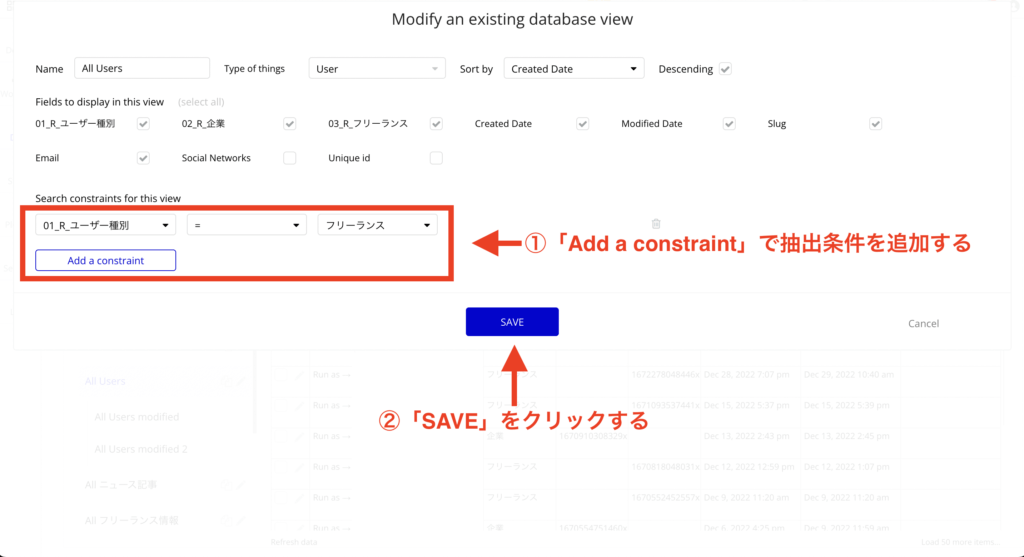
例として、ユーザー種別がフリーランスの場合の条件で抽出を行います。
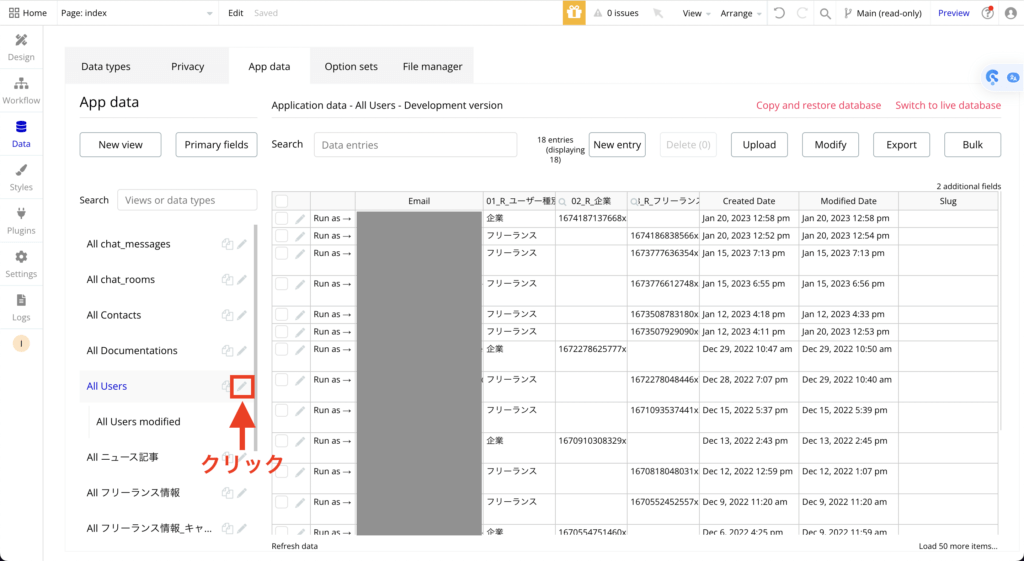
①エクスポートするテーブルの鉛筆マークをクリックします。
②「Add a constraint」で抽出条件を追加し、「SAVE」ボタンをクリックします。
今回は例としてユーザー種別がフリーランスの条件のデータのみ抽出します。
③「Export」ボタンをクリックします。
④出力形式を選択し、「CONFIRM」ボタンをクリックします。
⑤登録したメールアドレスに届いたメールから、エクスポートしたファイルをダウンロードできます。
まとめ:Dataタブはアプリの心臓部
Dataタブを使いこなすことは、Bubble開発において必須のスキルです。
まずは「App data」で手動でデータをいじってみて、どのような形で保存されるのかを肌感覚で掴むことから始めましょう。
データベースの構造が理解できれば、アプリ開発のスピードと質は格段に向上します。
【推奨】業務システム化に有効なアイテム
生成AIを学ぶ



システム化のパートナー(ミラーマスター合同会社)




VPSサーバの選定



コメント