

生成AIの進化により、インフラ構築のあり方が変わろうとしています。
これまでは管理画面(GUI)やコマンド(CLI)で行っていたサーバー操作を、「AIエージェントに自然言語で指示するだけ」で完結させる。
そんな次世代の運用を実現するのが、ConoHa VPS MCP Serverです。
この記事では、ConoHa VPSをClaude DesktopなどのAIクライアントから操作できるようにするための環境構築手順を、ステップバイステップで詳しく解説します。
ConoHa VPS MCPとは?
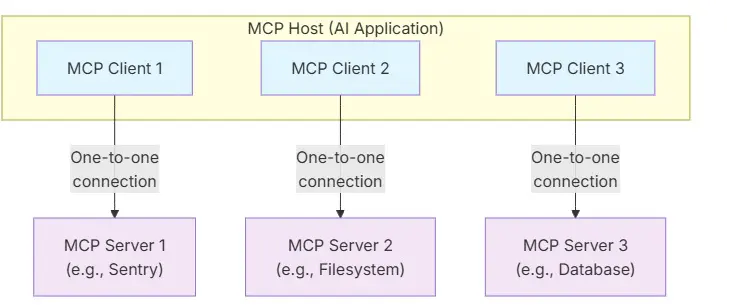
ConoHa VPS MCPは、ConoHa VPSの公開APIと、AIエージェントの標準規格であるMCP (Model Context Protocol) をつなぐためのオープンソースソフトウェアです。
これを導入することで、以下のような指示が可能になります。
「東京リージョンにあるサーバーの一覧を表示して」
「Ubuntu 24.04でメモリ1GBのWebサーバーを新しく構築して」
「テスト用サーバーのセキュリティグループで80番ポートを開放して」
構築ステップ1:ConoHa API情報の取得
MCPサーバーがConoHa VPSを操作するためには、API経由でのアクセス権限が必要です。まずはConoHaのコントロールパネルからAPI情報を取得しましょう。
- ConoHaコントロールパネルにログインします。
- 左メニューの「API」をクリックします。
- 「APIユーザー」を作成します(ユーザー名とパスワードをメモしてください)。
- 画面に表示されている「テナントID」と「エンドポイント(リージョン情報)」を控えておきます。
重要: APIパスワードは、ConoHaのログインパスワードとは異なります。APIユーザー作成時に設定した専用のパスワードを使用します。
構築ステップ2:Claude Desktopへの導入
現在、最も簡単にMCPを利用できるクライアントは「Claude Desktop」アプリです。ここでは、npm(Node.js)を利用してセットアップする方法を解説します。
1. 前提環境の確認
- Claude Desktop: 最新版がインストールされていること。
- Node.js: v18以上がインストールされていること(ターミナルで
node -vで確認)。
2. 設定ファイルの編集
Claude Desktopの設定ファイルを開きます。
- macOS:
~/Library/Application Support/Claude/claude_desktop_config.json - Windows:
%APPDATA%\Claude\claude_desktop_config.json
以下のJSONコードを記述し、env の部分をご自身のAPI情報に書き換えて保存します。
{ "mcpServers": { "conoha-vps": { "command": "npx", "args": [ "-y", "@gmo-internet/conoha-vps-mcp-server" ], "env": { "CONOHA_USERNAME": "【APIユーザー名】", "CONOHA_PASSWORD": "【APIパスワード】", "CONOHA_TENANT_ID": "【テナントID】", "CONOHA_REGION": "tyo1" } } } }設定のポイント:
command:npxを指定することで、ローカルにリポジトリをクローンすることなく、常に最新版のMCPサーバーを実行できます。CONOHA_REGION: 通常はtyo1(東京) ですが、契約状況に合わせて変更してください。
構築ステップ3:Dockerでの構築(上級者向け)
ローカルマシンを汚したくない場合や、サーバーとして常駐させたい場合はDockerを使用します。
# イメージのビルドまたはプル(現在はローカルビルド推奨) git clone https://github.com/gmo-internet/conoha_vps_mcp.git cd conoha_vps_mcp docker build -t conoha-vps-mcp .

コンテナの起動
docker run -i --rm

-e CONOHA_USERNAME=【APIユーザー名】

-e CONOHA_PASSWORD=【APIパスワード】

-e CONOHA_TENANT_ID=【テナントID】

-e CONOHA_REGION=tyo1

conoha-vps-mcp
動作確認と実際の活用
設定完了後、Claude Desktopを再起動します。
入力欄の右側にあるコンセントのようなアイコン(MCPツールアイコン)をクリックし、「conoha-vps」が表示されていれば接続成功です。
最初のプロンプト例
まずは安全な「参照系」の操作から試してみましょう。
現在のサーバー一覧と、それぞれのステータスを教えてください。Claudeがツールを使用する許可(Allow)を求めてくるので、承認します。ConoHa上のサーバー情報が正しく返ってくれば、環境構築は完了です。
まとめ
ConoHa VPS MCPの環境構築は、API情報の取得と設定ファイルの記述だけで完了します。
この仕組みを導入することで、インフラ管理の工数を削減できるだけでなく、AIによる「構成の提案」から「構築」までをシームレスに行う新しい開発体験が得られます。
ぜひ、あなたの開発環境にもAIオペレーターを導入してみてください。
【推奨】業務システム化に有効なアイテム
生成AIを学ぶ



システム化のパートナー(ミラーマスター合同会社)




VPSサーバの選定



コメント