

自社でPDF、ソフトウェア、写真素材などのデジタルコンテンツを販売したいけれど、「ECサイトの手数料が高い」「自社ドメインでブランディングしたい」とお悩みではありませんか?
そんな方に最適なのが、WordPressプラグイン「Easy Digital Downloads (EDD)」を活用した決済サイトの構築です。
この記事では、EDDの基本機能から、ショートコードを使って簡単に決済機能を実装する方法までをわかりやすく解説します。
決済サイトとは?自社構築のメリット
ビジネス用語としての「決済サイト(支払いサイト)」は、取引の締め日から支払日までの期間を指しますが、Web用語としては「オンライン決済機能を持つウェブサイト」のことを指します。
決済プラットフォーム(noteやBASEなど)を使わずに、WordPressで自社構築することには以下のメリットがあります。
- 手数料の削減:プラットフォーム利用料がかからず、決済代行手数料(Stripeなど)のみで済む。
- 顧客データの管理:顧客リストを自社で保有・管理できる。
- 自由なカスタマイズ:サイトデザインや販売導線を自由に設計できる。
Easy Digital Downloads (EDD) の基本
Easy Digital Downloads は、デジタル商品の販売に特化したWordPressプラグインです。物販のような複雑な配送設定が不要で、シンプルかつ高機能なのが特徴です。
EDDで使われる主な用語
| ダウンロード (Products) | 販売する商品そのもの。ファイルデータを登録します。 |
|---|---|
| 支払い (Payments) | 購入ごとの取引記録。0円(無料配布)の場合も記録されます。 |
| 顧客 (Customers) | 購入者の氏名やメールアドレスなどの情報。 |
| レポート (Reports) | 売上推移やダウンロード回数などの統計データ。 |
Easy Digital Downloadsで使用可能なブロック
このプラグインは11個のブロックを提供します。
| アイコン | 機能 | 説明 |
|---|---|---|
 | EDD 購入ボタン | EDD 製品に「今すぐ購入」ボタンを簡単に追加できます。 |
 | EDD カート | Easy Digital Downloads のチェックアウト画面の外側に、ミニまたはフルサイズのショッピングカートを表示します。 |
 | EDD 製品 | ビジュアルカスタマイズとクエリパラメータに基づいて、Easy Digital Downloads 製品を表示するブロックです。 |
 | EDD レシート | 顧客に詳細なレシートを表示します。ゲスト注文にも対応しています |
 | EDD 登録フォーム | Easy Digital Downloads の登録フォームです。 |
 | EDD チェックアウト | Easy Digital Downloads のフルチェックアウトブロックです。 |
 | EDD 確認 | 購入完了直後に顧客に表示される簡単な確認画面です。 |
 | EDD ログインフォーム | Easy Digital Downloads のログインフォームです。 |
 | EDD 注文履歴 | ログインしたユーザーの Easy Digital Downloads の注文履歴を表示します。 |
 | EDD ダウンロード利用規約 | Easy Digital Downloads 製品のカテゴリまたはタグを表示します。 |
【実践】ショートコードで決済機能を実装する方法
Easy Digital Downloads の強みは、豊富な「ショートコード」です。これらを固定ページや投稿に貼り付けるだけで、ECサイトに必要な機能をどこでも表示できます。
1. 商品一覧ページを作る [downloads]
登録した商品を一覧表示します。カラム数や表示数を指定できます。
例:カテゴリID「14」の商品を、3列で9個表示する場合
[downloads category="14" number="9" columns="3"]カテゴリーIDの確認方法
カテゴリーIDを確認するには、「ダッシュボード」→「ダウンロード」→ 「カテゴリー」に移動し、該当カテゴリーの下にある「編集」をクリックします。読み込まれたページで、アドレスバーのURLを確認し、「tag_ID=」を探します。その後ろの数字がカテゴリーIDです。
2. 「カートに入れる」ボタンを設置する [purchase_link]
特定の商品(ID指定)をカートに追加するボタンを表示します。
LP(ランディングページ)などに購入ボタンだけを置きたい場合に便利です。
[purchase_link id="94" text="カートに入れる" style="button"]※direct="true" オプションを追加すると、カートを経由せずに直接決済画面へ進む「今すぐ購入」ボタンになります。
3. カート・決済画面を作る [download_cart] / [download_checkout]
これらは決済サイトに必須のページです。それぞれ固定ページを新規作成し、以下のショートコードを貼り付けます。
- ショッピングカートページ:
[download_cart] - 決済(レジ)ページ:
[download_checkout]
4. 購入履歴・マイページを作る [purchase_history]
購入者がログインして、過去に買った商品の再ダウンロードや領収書の発行を行えるマイページを作成します。
[purchase_history]メールに対するタグ
Easy Digital Downloads では、以下のタグを使用してメール文書の汎用化をすることが可能です。
- {download_list} – ご購入プロダクトのダウンロードリンクのリスト
- {file_urls} – 購入されたダウンロードプロダクトの URL のテキスト型リスト
- {name} – 購入者の名前
- {fullname} – 購入者のフルネーム
- {username} – 購入者が登録ユーザーである場合のユーザーネーム
- {user_email} – 購入者のメールアドレス
- {billing_address} – 購入者の請求先住所
- {date} – ご購入日
- {subtotal} – 税金適用外価格
- {tax} – 税金適用額{price} – 合計金額
- {payment_id} – この支払いに与えられる固有のIDナンバー
- {receipt_id} – このレシート用の固有のIDナンバー
- {payment_method} – この買物に対する決済方法
- {sitename} – 本サイト名
- {receipt_link} – ユーザーがブラウザで正常にレシートを閲覧できない時の為のレシート閲覧用のリンクを追加し
- {discount_codes} – この決済に適用されたディスカウントコード
- {ip_address} – 購入者のIPアドレス
【ご購入商品およびダウンロードリンク】
{download_list}
<ご購入詳細>
ご購入日:{date}
価格:{subtotal}
消費税:{tax}
総額:{price}
支払い方法:{payment_me
SWELLテーマでの会員限定コンテンツ活用
当サイトでも使用しているWordPressテーマ「SWELL」をお使いの場合、Easy Digital Downloads の顧客管理機能とSWELLのショートコードを組み合わせることで、簡易的な会員サイトも作れます。
[only_login] ここは購入者(ログインユーザー)だけに表示されるエリアです。 限定コンテンツや特典ダウンロードリンクを配置できます。 [/only_login]まとめ
Easy Digital Downloads を使えば、高額な開発費をかけずに、自社独自のデジタルコンテンツ販売サイトを構築可能です。
まずは無料版をインストールし、今回ご紹介したショートコードを使って、決済の流れをテストしてみることから始めてみましょう。
【必須ツール】WEBページ作成ツール
レンタルサーバ
起業した時に、企業ブランドを確立するために、会社のホームページは必須です。事業用のサーバは信頼性のある高速サーバを選定する必要があります。サーバの応答速度が遅いと即ユーザの離脱が発生してしまいます。
ご紹介する以下のサーバは国内最速で信頼性も高く、設定も簡単です。


WordPressテーマ
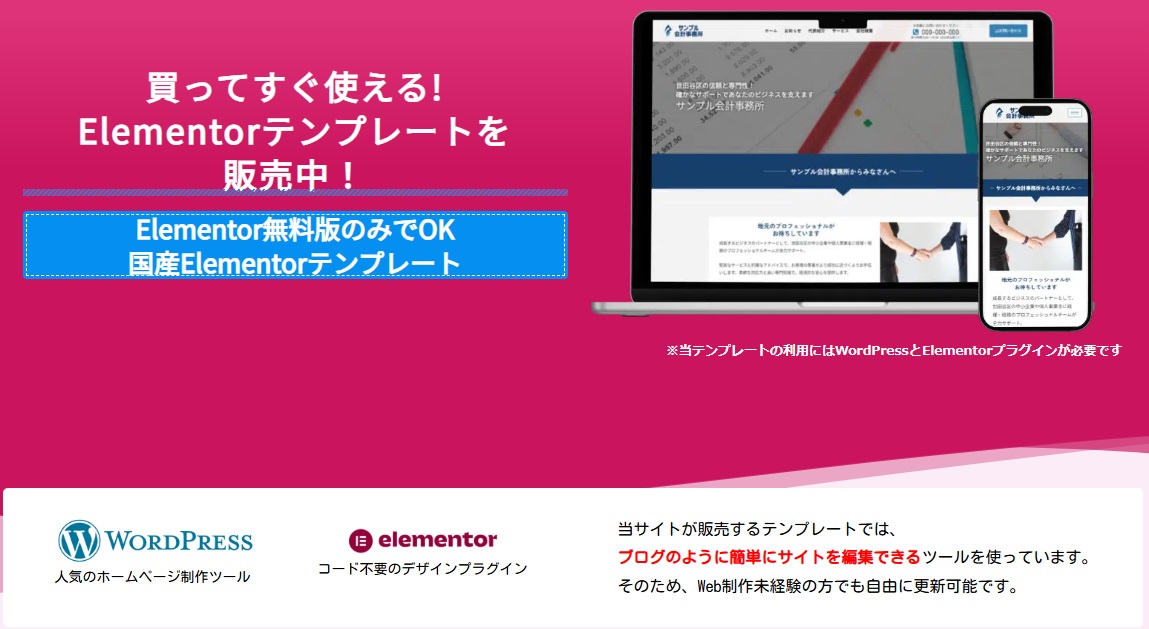
Webサイトを構築するにはWordPressを使用するのが一般的ですが、そのサイトの見栄えやスピード、メンテナンス性を左右するのがWordPressテーマです。テーマは一度導入すると後で違うテーマに変更すると大きく手間が掛かってしまうので、慎重にサイトの目的に合わせたテーマを選択しましょう。


ASP
バリューコマースは日本最大級のアフィリエイト広告プラットフォーム(ASP)です。アフィリエイトを開始する場合はA8.netとバリューコマースは必ず利用しましょう。

セミナー
Webサイトの構築方法が不明。集客をどうしたら良いか解らないという方は、セミナー受講がお勧めです。短期間で技術を取得可能です。
自分に合ったセミナーを選択しましょう。




ホームページ作成パートナー
ホームページの作成をご検討の場合には、専門家に依頼しましょう。
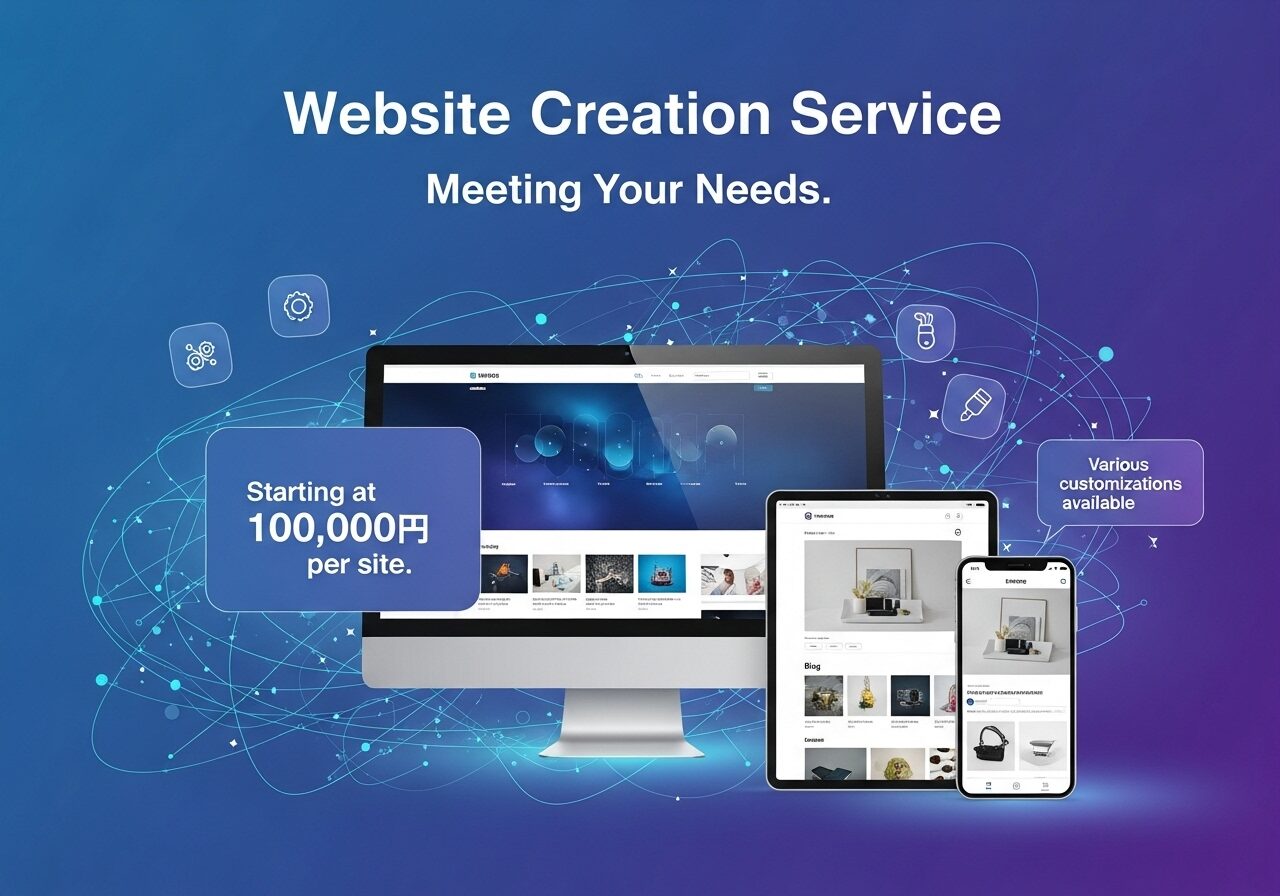
以下のサービスを使用すると10万円で自分の好みに合った自社のホームページを作成する事が可能です。
コメント