


「宅配ボックスの暗証番号、なんだっけ?」
「自宅の郵便番号をど忘れした…」
「あのサービスのパスワード、どこにメモしたかな?」
起業家やビジネスパーソンにとって、脳のメモリを「覚えること」に浪費するのはもったいないことです。
日常のちょっとした情報を探すために画像フォルダを漁ったり、メモ帳アプリを検索したりする時間を、「LINE Bot」を使ってシステム化してしまいましょう。
今回は、ノーコードツール「Make(旧Integromat)」と「Googleスプレッドシート」を連携させ、自分専用の備忘録LINE Bot(チャットボット)を作る方法を解説します。
プログラミング知識は一切不要。誰でも無料で自分だけの「専属秘書」を作ることができます。
作成する「備忘録Bot」の仕組み
今回構築するシステムの仕組みは非常にシンプルです。
- LINEで「キーワード(例:郵便番号)」を送信する。
- MakeがGoogleスプレッドシートのデータベースからキーワードを検索する。
- 合致する回答(例:100-0001)をLINEに自動返信する。
これを応用すれば、社員からの「Wifiのパスワードは?」といった定型質問に自動回答する社内用Botとしても活用可能です。
手順1:データベース(Googleスプレッドシート)の作成
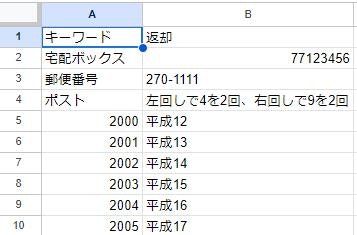
まずは、Botの「脳みそ」となるデータをスプレッドシートに用意します。
以下のように、A列に「キーワード」、B列に「返信内容」を入力したシートを作成してください。
手順2:LINE Developersでの設定
次に、LINE Botの「入れ物(アカウント)」を作ります。
- LINE Developersにログインし、「プロバイダー」を新規作成します(名前は個人名などでOK)。
- 「新規チャネル作成」から「Messaging API」を選択します。
- 必須項目(アプリ名や業種など)を入力して作成します。
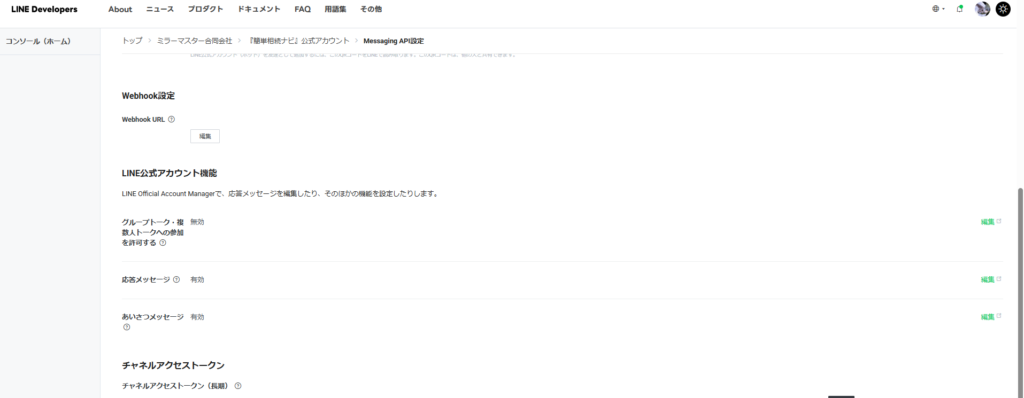
- 作成後、「Messaging API設定」タブにある「チャネルアクセストークン(長期)」を発行し、メモしておきます(後でMakeの設定に使います)。
手順3:LINE Official Account Managerでの設定
これまでは「開発者画面」から作っていましたが、これからは**「LINE公式アカウント管理画面」からスタート**します。
まず、LINE公式アカウントそのものを作成します。
- LINE公式アカウントの開設ページ にアクセスします。
- 「LINE公式アカウントを開設(無料)」をクリックし、ご自身のLINEアカウントでログインして開設手続きを進めます。
- 必須項目(アカウント名、業種など)を入力して「確認」→「完了」と進んでください。
3.ビジネスプロフィールの作成。
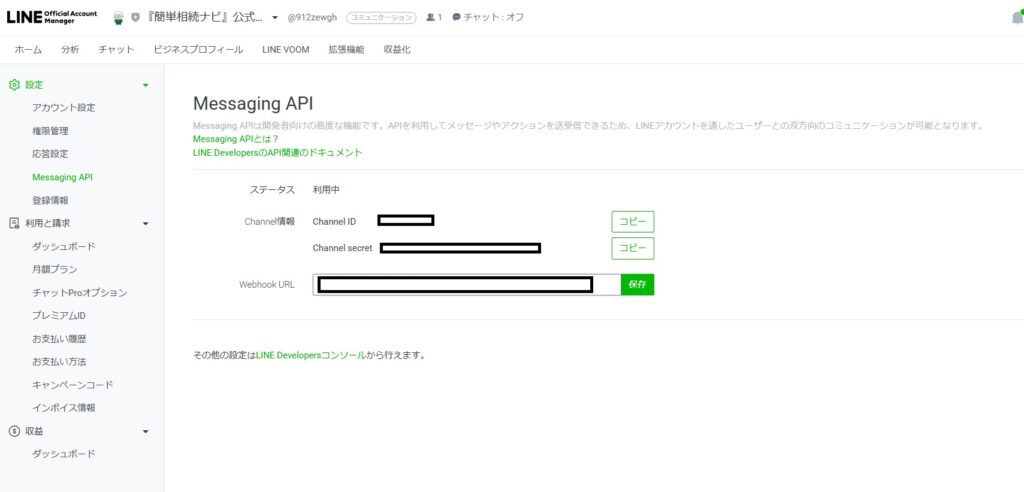
この時、「WebHook URL」は次の手順のMAKEを設定した後で設定します。
手順4:Makeで自動化シナリオを作成
ここがシステムの心臓部です。Makeのアカウントを作成し、新しいシナリオを作成します。
画面右上の紫色のボタン 「シナリオを作成する」 をクリックしてください。 (または、左メニューの「シナリオ」をクリックして、そこから新規作成でもOKです)
- 左側の 「ゼロから構築」 をクリックします。
- 画面が切り替わると、真ん中に大きな紫色の 「+」 ボタン(または時計のようなアイコン)が表示されます。
- その 「+」 をクリックします。
1. LINEモジュール(受信)の設定
- 検索窓が出てくるので、
LINEと入力してください。 - 一番最初にある 「LINE (Watch Events)」 という丸いアイコンをクリックして設定を開きます。
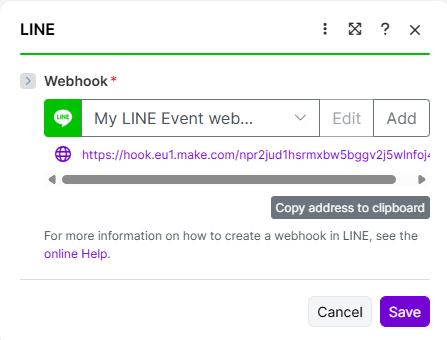
- 緑色のLINEアイコンが表示されるので、LINEのモジュールをクリック
「Webhook」の作成画面で「Add」を押し、名前を付けて保存するとURL(https://hook.us1.make.com/...)が発行されます。このURLをコピーしてください。
2. LINE管理画面でのWebhook設定
一度LINEの設定に戻ります。LINE Official Account Managerの設定画面(またはDevelopers画面)で、先ほどコピーしたURLを「Webhook URL」に貼り付け、必ず「利用する」をオンにします。
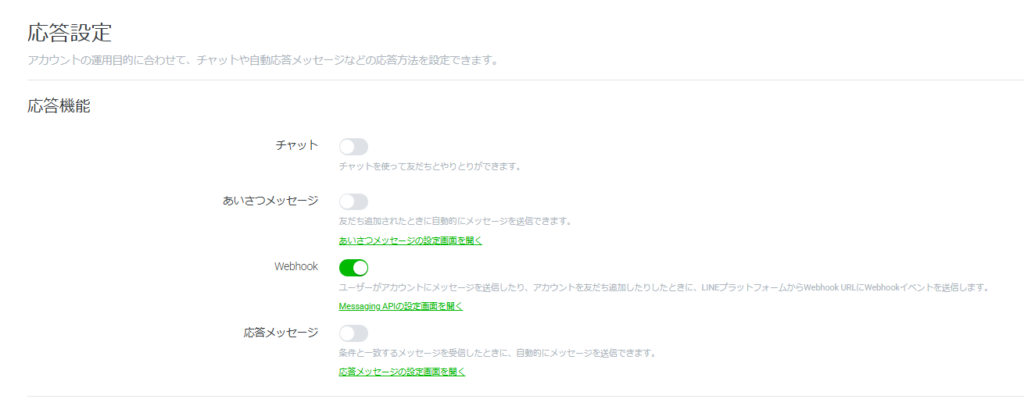
※合わせて「応答設定」で、応答モードを「Bot」、自動応答メッセージを「オフ」にしておきましょう。
- チャット:オフ (灰色)
- あいさつメッセージ:オフ (灰色)
- Webhook:オン (緑色)
- 応答メッセージ:オフ (灰色)
3. Google Sheetsモジュール(検索)の設定
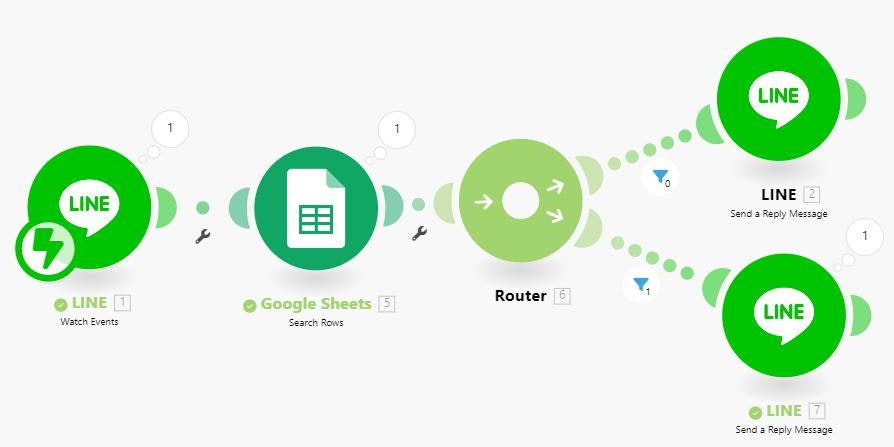
Makeに戻り、LINEモジュールの隣に Google Sheets の 「Search Rows」 を接続します。
- Spreadsheet: 手順1で作ったシートを選択
- Filter: 「キーワード列(A列)」が「LINEのメッセージ(Text)」と等しい(Equal to)条件を設定
4. LINEモジュール(返信)の設定
最後に、LINE の 「Reply Message」 を接続します。
- Reply Token: 最初のモジュールから取得したトークンを設定
- Text: Google Sheetsで見つかった「返信内容(B列)」を設定
これで、「LINE受信 → シート検索 → 結果を返信」という自動化フローが完成しました。
さらに便利に:リッチメニューで入力の手間を省く
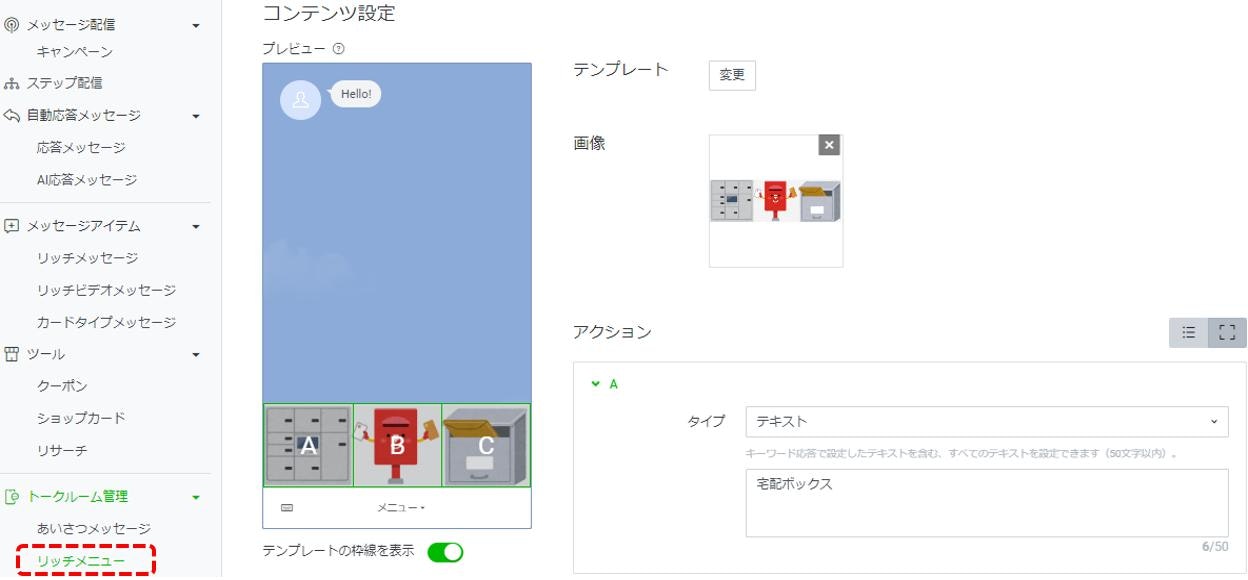
毎回文字を入力するのが面倒な場合は、LINE Official Account Managerで「リッチメニュー」を設定しましょう。
スマホの画面下部にメニューを表示させ、「自宅住所」「Wifiパスワード」などのボタンをタップするだけでBotが答えてくれるようになり、利便性が劇的に向上します。
発展編:知らない言葉を学習させる
Makeのシナリオを工夫すれば、「スプレッドシートにない言葉が送られてきた場合、それを新しいキーワードとして登録する」という機能も実装可能です。
検索結果が0件だった場合に分岐させ、Google Sheetsの「Add a Row」モジュールでLINEのメッセージをA列に登録するように設定します。これにより、使えば使うほど賢くなる自分専用データベースが育っていきます。
まとめ:情報管理のシステム化で時間を生み出そう
これまで「あの情報はどこだっけ?」と探していた数分間が、Botに聞くだけで一瞬で解決するようになります。
ITスキルに自信がない方でも、Makeを使えばこのように簡単にシステム化が可能です。まずは身近な「忘れっぽいこと」の管理から、業務効率化の第一歩を踏み出してみてください。
【必須ツール】情報管理ツール
社内情報環境のインフラ



社内情報環境整備のパートナー

コメント