

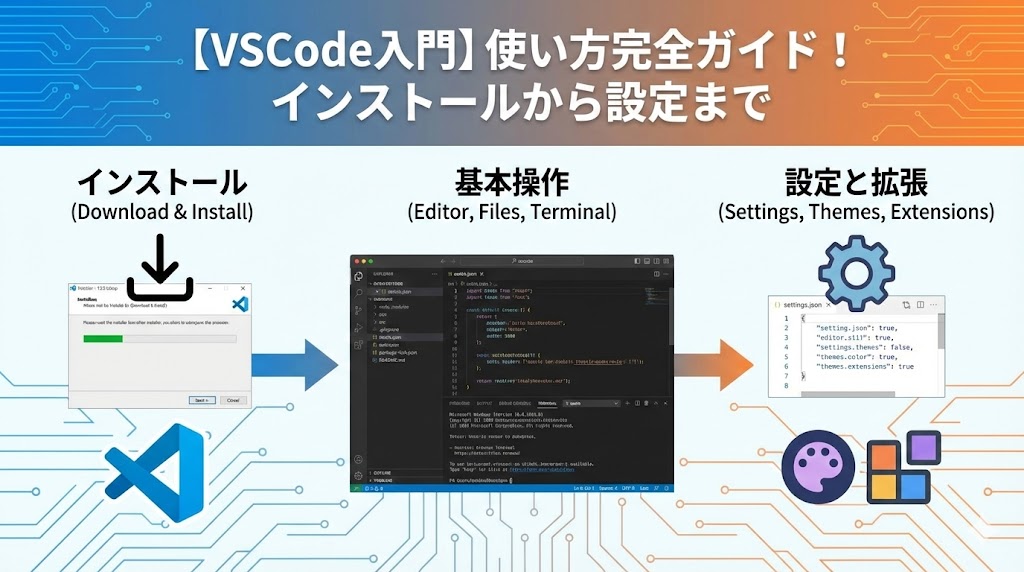
「プログラミングを始めたいけど、どのツールを使えばいいの?」
「エンジニアがみんな使っている『VSCode』って何がすごいの?」
そんな疑問をお持ちのあなたへ。この記事では、世界中のエンジニアに愛されているコードエディタ「Visual Studio Code(VSCode)」の基礎知識から、インストール方法、便利な使い方までを徹底解説します。
これを読めば、今日からあなたもVSCodeを使いこなし、快適なプログラミングライフをスタートできます!
Visual Studio Code(VSCode)とは?
Visual Studio Codeは、Microsoftが開発・提供している高機能なコードエディタです。Windows、macOS、Linuxなど、どのOSでも無料で利用できます。
「エディタ」とは、プログラムのコードを書くためのメモ帳のようなソフトのこと。VSCodeは単に文字を書くだけでなく、開発を効率化するための機能がこれでもかと詰め込まれています。
VSCodeが選ばれる4つの理由
- 動作が軽い: 多機能なのにサクサク動くため、ストレスなく作業できます。
- 拡張機能が豊富: スマホアプリのように機能を追加し、自分好みにカスタマイズできます。
- Git連携が簡単: バージョン管理システムのGitが標準で組み込まれており、チーム開発もスムーズです。
- 完全無料: 誰でも無償で利用でき、商用利用も可能です。
インストールと日本語化の手順
まずはVSCodeをPCにインストールし、使いやすいように日本語化しましょう。
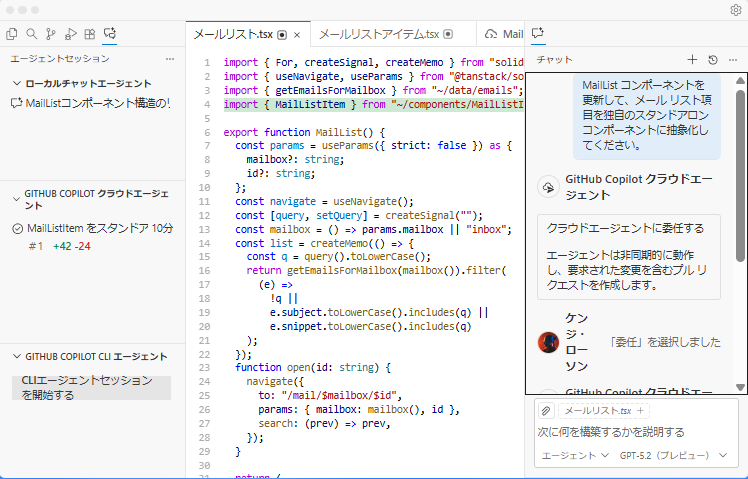
1. インストール手順
- 公式サイトにアクセスし、「Download」ボタンをクリックしてインストーラーをダウンロードします。
- ダウンロードしたファイルを実行し、画面の指示に従ってインストールを進めます。 ※Windowsの場合、「PATHへの追加」にチェックが入っていることを確認してください。
- インストール完了後、VSCodeを起動します。
2. 日本語化の手順
初期状態ではメニューが英語になっています。以下の手順で日本語化しましょう。
- 左サイドバーの一番下にあるブロックのアイコン(Extensions)をクリックします。(ショートカット:
Ctrl + Shift + X) - 検索バーに「Japanese」と入力します。
- 「Japanese Language Pack for Visual Studio Code」を選択し、「Install」ボタンをクリックします。
- 右下に「Restart」ボタンが表示されたらクリックして再起動します。
これでメニューが日本語になり、安心して使えるようになります。
初心者が覚えるべき基本操作
ファイルとフォルダの操作
VSCodeでは、ファイル単体ではなく「フォルダ(プロジェクト)」単位で開くのが基本です。
- フォルダを開く: メニューの「ファイル」→「フォルダーを開く」から、作業用フォルダを選択します。
- 新規ファイル作成: サイドバーの「新しいファイル」アイコンをクリックするか、
Ctrl + Nを押します。
これだけは覚えたい!必須ショートカットキー
作業効率を劇的に上げるショートカットキーを厳選しました。
| 機能 | Windows | macOS |
|---|---|---|
| 保存 | Ctrl + S | Cmd + S |
| ファイル検索 | Ctrl + P | Cmd + P |
| コメントアウト | Ctrl + / | Cmd + / |
| コマンドパレット | Ctrl + Shift + P | Cmd + Shift + P |
| マルチカーソル | Alt + クリック | Option + クリック |
Visual Studio Codeを利用する上での注意点
機能が限定されている
Visual Studio Codeはコードエディタであり、Visual StudioやEclipseといったIDEに比べて標準で搭載されている機能が限定されています。拡張機能を追加すれば利用領域も拡充しますがそれには個別のインストールが必要になります。
学習コストがかかる
拡張機能が豊富な分、個々に学習する必要があり、学習コストがかかってきます。
一部有料の拡張機能やアドオンがある
Visual Studio Codの拡張機能は基本的に無料で提供されていますが、一部有料版があります。また、外部サービスやAPIで料金が発生するケースもあります。料金については各ドキュメントで確認しましょう。
作業効率が爆上がり!おすすめ拡張機能5選
VSCodeの真骨頂である「拡張機能」を追加してみましょう。左側のExtensionsアイコンから検索・インストールできます。
- Live Server: HTML/CSSの変更を、保存と同時にブラウザに反映させてくれる神ツール。
- Prettier – Code formatter: コードを保存するたびに、インデントや改行をきれいに自動整形してくれます。
- Material Icon Theme: ファイルアイコンをおしゃれで見やすいデザインに変更します。
- Auto Rename Tag: HTMLタグの開始タグを修正すると、閉じタグも自動で修正してくれます。
- Path Intellisense: 画像やファイルのパス(場所)を自動補完してくれるので、入力ミスが減ります。
まとめ:まずは触って慣れよう
Visual Studio Codeは、初心者からプロまで幅広く使われている最強のエディタです。
機能が多くて最初は戸惑うかもしれませんが、「フォルダを開く」「コードを書く」「保存する」という基本さえ押さえれば大丈夫です。
まずはインストールして、簡単なHTMLファイルなどを作ってみることから始めてみましょう!
【推奨】業務システム化に有効なアイテム
生成AIを学ぶ



システム化のパートナー(ミラーマスター合同会社)




VPSサーバの選定



コメント