

「Figma(フィグマ)ってよく聞くけど、何ができるツールなの?」
「無料でどこまで使えるの?」
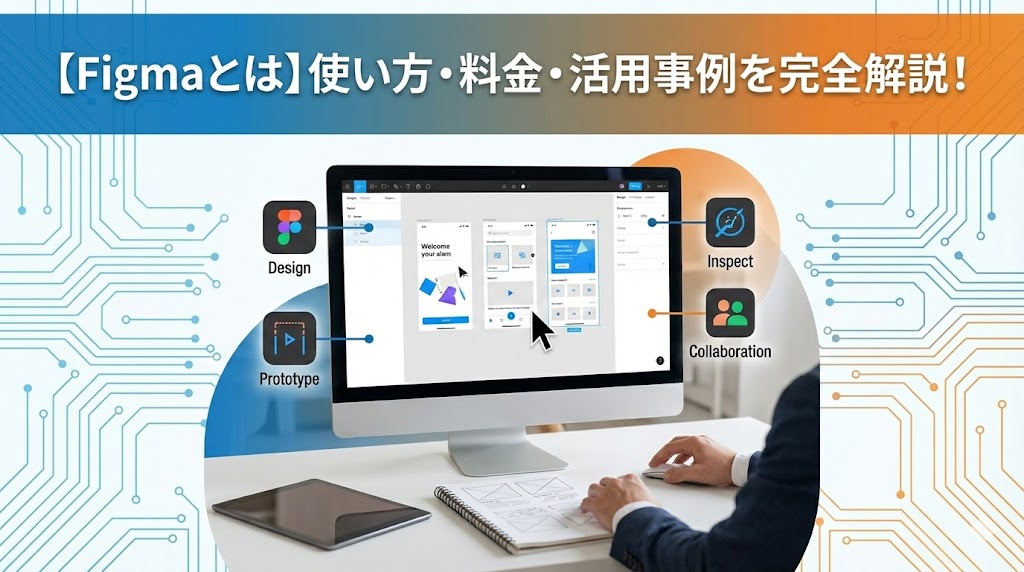
そんな疑問をお持ちの方へ。Figmaは、世界中のデザイナーや開発者に愛用されている、ブラウザベースのUIデザインツールです。インストール不要で、チーム全員がリアルタイムに同じ画面を編集できる「同時編集機能」が最大の特徴です。
この記事では、Figmaの基本的な使い方から料金プラン、ビジネスでの活用事例までを網羅的に解説します。
Figmaとは?選ばれる3つの理由
Figmaは、Webサイトやアプリのデザイン(UI/UX)を作成するためのクラウド型ツールです。
従来のインストール型ソフトとは異なり、以下の特長があります。
- ブラウザで完結: OSを選ばず、URLだけでデザインを共有できます。
- リアルタイム共同編集: 複数人が同じファイルにアクセスし、同時に作業を進められます。
- デザインから開発まで: デザイン作成だけでなく、画面遷移を確認できる「プロトタイプ」や、エンジニア向けの「Dev Mode(開発モード)」も搭載しています。
料金プランと無料版の機能
Figmaは無料で使い始められますが、本格的なチーム利用には有料プランが推奨されます。
| プラン | 価格(月額/ユーザー) | 特徴・できること |
|---|---|---|
| Starter (無料) | $0 | 個人利用に最適。 ・ファイル数無制限(ドラフト) ・チームファイルは3つまで ・履歴保存は30日間 |
| Professional | $12〜 | 小規模チーム向け。 ・ファイル数無制限 ・履歴保存が無制限 ・Dev Modeが利用可能 |
| Organization | $45〜 | 中〜大規模組織向け。 ・組織全体のライブラリ管理 ・SSOなどのセキュリティ強化 |
個人の学習用なら無料の「Starter」で十分です。開発者との連携が必要な場合や、ファイルを無制限に作りたい場合は「Professional」を検討しましょう。
無料のStarterプランでは、以下のようなことが可能です。
・バージョン履歴は30日分保持され、共同編集やプレビュー共有も可能です。
・個人用のドラフトは無制限に作成でき、学習や個人制作には十分な環境です。
・チーム単位では、FigmaデザインファイルやFigJamファイルがそれぞれ3つまで作成可能です。
Figmaの基本的な使い方:3ステップ
1. アカウント作成とファイル作成
公式サイトからアカウントを作成し、ログインします。「New design file」をクリックすれば、すぐに真っ白なキャンバス(作業画面)が開きます。
2. デザインの作成
左側のツールバーから「Frame(フレーム)」を選び、スマホやPCの画面サイズを選択します。そこに「Rectangle(長方形)」や「Text(テキスト)」を配置してデザインを作っていきます。
Auto Layout(オートレイアウト)機能を使えば、コンテンツ量に合わせて自動で余白や並びを調整してくれるため、修正に強いデザインが作れます。
3. プロトタイプと共有
画面ができたら右上のタブを「Prototype」に切り替えます。ボタンと遷移先の画面を線でつなぐだけで、実際のアプリのように動くモックアップが完成します。
共有ボタンからURLを発行すれば、誰でもブラウザでその動きを確認できます。
作業効率が劇的に上がる!おすすめプラグイン10選
プラグインを使えば、画像の切り抜きやダミーデータの挿入など、面倒な作業を一瞬で終わらせることができます。
Web制作やUIデザインの現場で実際に重宝されている「神プラグイン」を厳選して以下にご紹介します。
| プラグイン名 | 機能 | 説明 |
|---|---|---|
| Unsplash | 高品質なフリー画像を瞬時に挿入 | ブラウザで素材サイトを探し回る必要はありません。Figma上で検索し、クリックするだけで図形の中に綺麗な写真をはめ込むことができます。 |
| Iconify | 10万種類以上のアイコン素材が使い放題 | Material DesignやFontAwesomeなどの有名アイコンセットから、SVG形式のベクターアイコンを検索・配置できます。 |
| Content Reel | リアルなダミーデータを一括挿入 | 「名前」「住所」「電話番号」「アバター画像」などのダミーデータを、選択した複数のレイヤーにワンクリックで流し込めます。 |
| html.to.design | WebサイトをFigmaデータに変換 | URLを入力するだけで、既存のWebページを編集可能なFigmaデザインとして取り込めます。リニューアル案件や競合分析に最強のツールです。 |
| Remove BG | ワンクリックで背景を削除 | 写真の人物や商品を自動で切り抜いてくれるプラグイン。Photoshopを開く手間がなくなります。(※利用にはRemove.bgのAPIキーが必要です) |
| Image Tracer | 画像をベクターパスに変換 | 白黒のロゴ画像や手描きのイラストを、Figma上で編集可能なパスデータ(ベクター)に変換します。 |
| Find and Replace | テキストの一括検索・置換 | デザイン内の特定の文字を探し出し、一括で変更できます。「表記揺れの修正」や「ダミーテキストの差し替え」に必須です。 |
| Instance Finder | コンポーネントの使用箇所を特定 | 特定のメインコンポーネントが、ファイルの「どこで」使われているかを一覧表示してくれます。デザインシステムの整理に役立ちます。 |
| Morph | トレンドのデザイン加工を簡単に | ニューモーフィズム、グラスモーフィズム、グリッチノイズなど、複雑なCSSエフェクトをボタン一つで図形に適用できます。 |
| Mockup | スマホやPCのハメ込み画像を生成 | iPhoneやMacBookなどのデバイスフレームに、自分のデザインを自然なパース(角度)ではめ込んだモックアップ画像を作成できます。 |
ビジネスでの活用事例
Web・アプリのUI/UXデザイン
ワイヤーフレームから高精細なデザインカンプまで、一貫して作成できます。コンポーネント機能を活用すれば、ボタンやヘッダーなどのパーツを一括管理でき、変更漏れを防げます。
プレゼン資料の作成
PowerPointの代わりにFigmaを使う企業も増えています。自由なレイアウトが可能で、スライド内に動くプロトタイプを埋め込めるため、説得力のあるプレゼンが可能です。
SNSバナーや図解の作成
豊富なプラグイン(背景切り抜きや素材サイト連携など)を使えば、PhotoshopやIllustratorを使わずに、素早く高品質な画像を作成できます。
Figmaを使う上での注意点
Figmaを使う上での注意点についていくつか紹介します。
データ容量・保存制限
Figmaでは、ブラウザのメモリ制限(およそ2GB/タブ)により、大規模なファイルでパフォーマンスが低下しやすくなります。
これはWebAssembly(WASM)メモリの制限によるもので、60%使用で黄色アラート、75%以上で赤アラートが出て操作に支障が出始めます。そして100%を超えるとファイルがロックされる可能性もあるため、構造を分けるなどの対策が必要です。
また、プラグインを通じてFigmaファイル内に保存できる共有データは、setSharedPluginData API 経由では100 kBというサイズ上限があるため、ローカル保存に頼るプラグインでは注意が必要です
チーム管理での権限設定
Figmaのチームには「Can view」「Can edit」「Admin」「Owner」の権限レベルがあり、役割に応じてきめ細かく設定できます。
「Can view」では閲覧・コメント・プロトタイプ操作が可能ですが、編集は不可です。「Can edit」ではファイルの編集や共有も可能になり、「Admin」以上ではチーム設定やメンバー管理も行えます。
また、Organizationプランでは「Open」「Closed」「Secret」といった見える範囲を設定でき、例えば秘密プロジェクトには限定メンバーだけがアクセスできるようにする運用設計も可能です。
セキュリティ面のポイント
Organizationプラン以上では、セキュリティ強化機能を利用できます。
- プロトタイプのみ共有/コピー・エクスポートを制限する設定
- パスワード付きのファイル共有
- SAML SSO を使った認証(Microsoft, Okta, Google Workspaceなど対応)
さらに、アクティビティログにより誰がいつファイルを閲覧・共有・編集したかを追跡でき、不正利用の抑止にもつながります。
加えて、Reddit上では、ドラフトがデフォルトで“public”な共有設定になっているため、意図せず見られてしまうリスクを注意喚起する声もあり、URLリンク共有時の取り扱いには慎重さが求められます。
まとめ:まずは無料で触ってみよう
Figmaは、単なるデザインツールを超えて、チームのコミュニケーションを加速させるプラットフォームです。
直感的な操作性で、非デザイナーでもすぐに使いこなせるようになります。
まずは無料アカウントを作成し、その便利さを体感してみてください。
【推奨】業務システム化に有効なアイテム
生成AIを学ぶ



システム化のパートナー(ミラーマスター合同会社)




VPSサーバの選定



コメント