

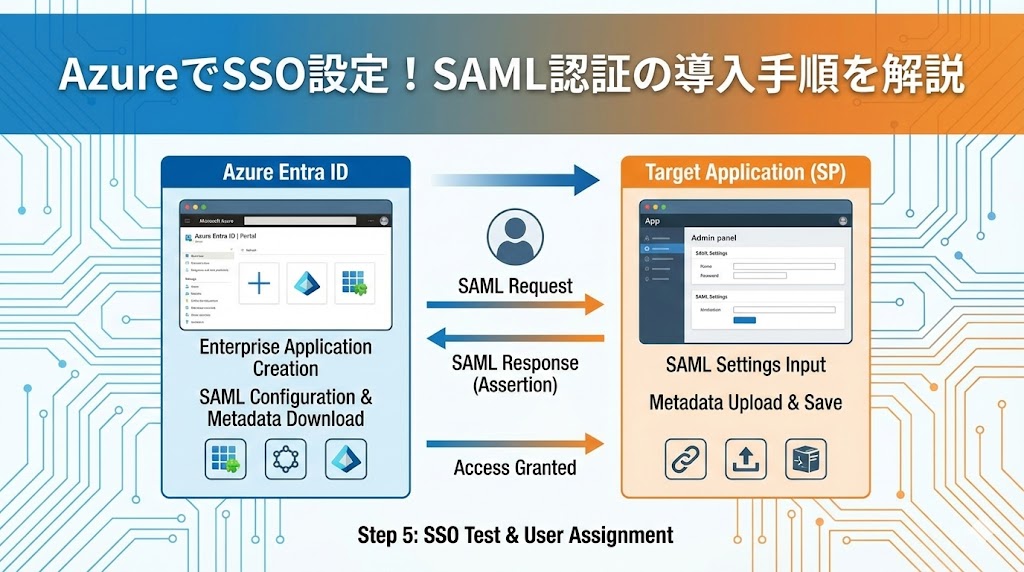
「社内システムへのログインを便利にしたい」「パスワード管理のリスクを減らしたい」
そのような課題を解決するのが、SSO(シングルサインオン)です。
この記事では、Microsoft Azure(現在のMicrosoft Entra ID)を使用して、SAML認証によるSSOを設定する手順を、実際の画面キャプチャを交えてステップバイステップで解説します。
目次
1. エンタープライズアプリケーションの作成
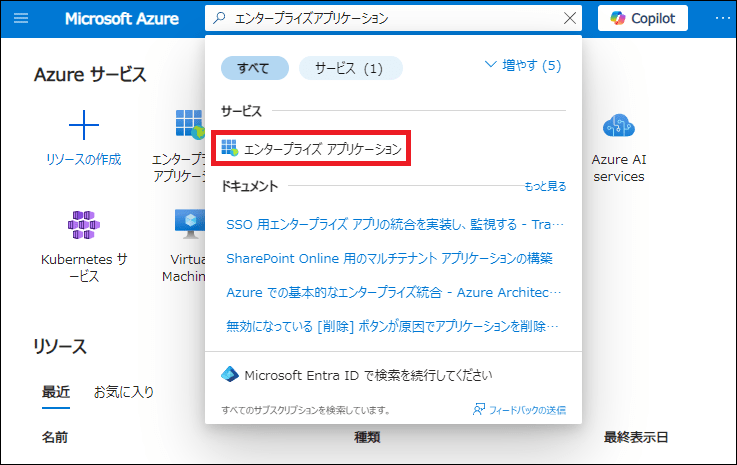
まずはAzureポータル(Microsoft Entra管理センター)にログインし、SSOを設定するためのアプリケーション枠を作成します。
アプリケーションメニューへの移動
Azureのメニューから「エンタープライズ アプリケーション」を選択します。
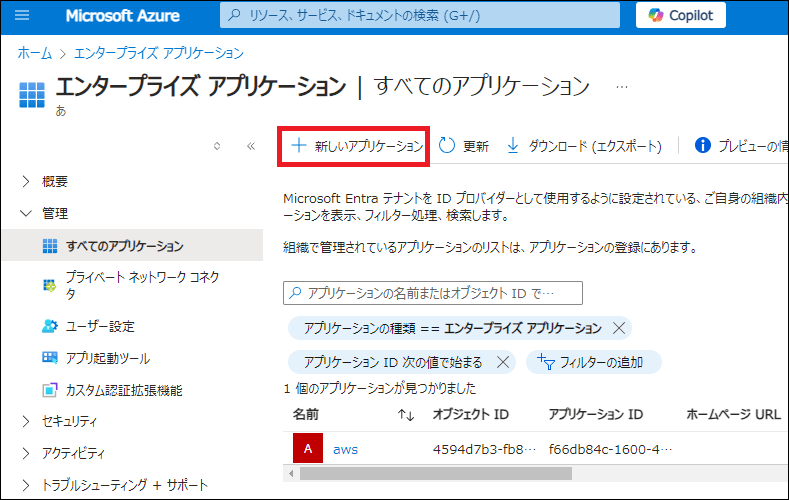
新規アプリケーションの作成
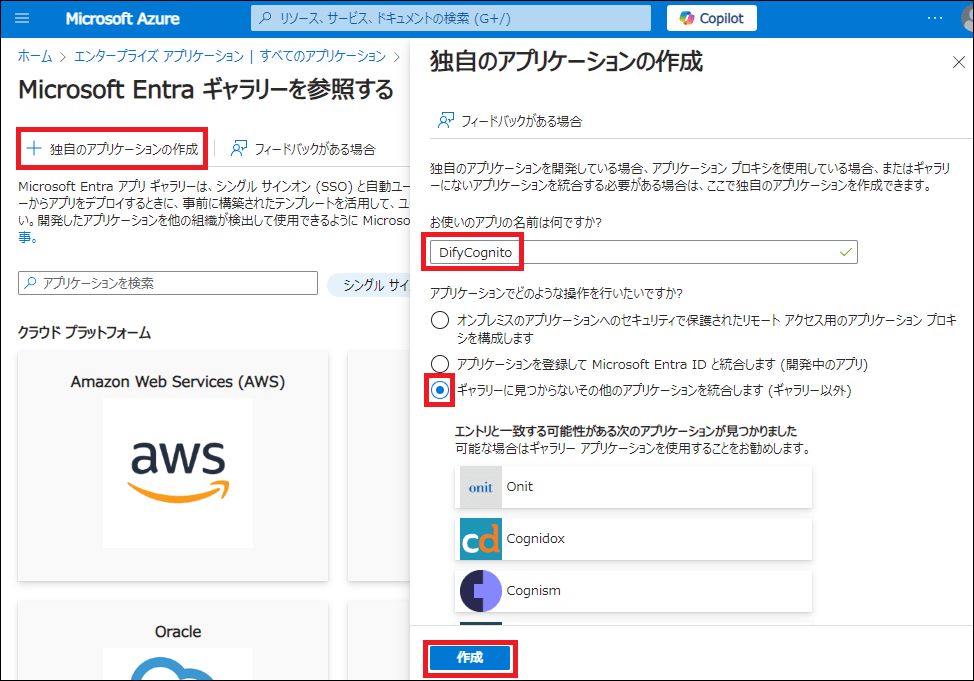
「新しいアプリケーション」をクリックし、「独自のアプリケーションの作成」を選択します。
管理しやすい任意の名前(例:Dify_SSOなど)を入力し、作成ボタンを押してください。
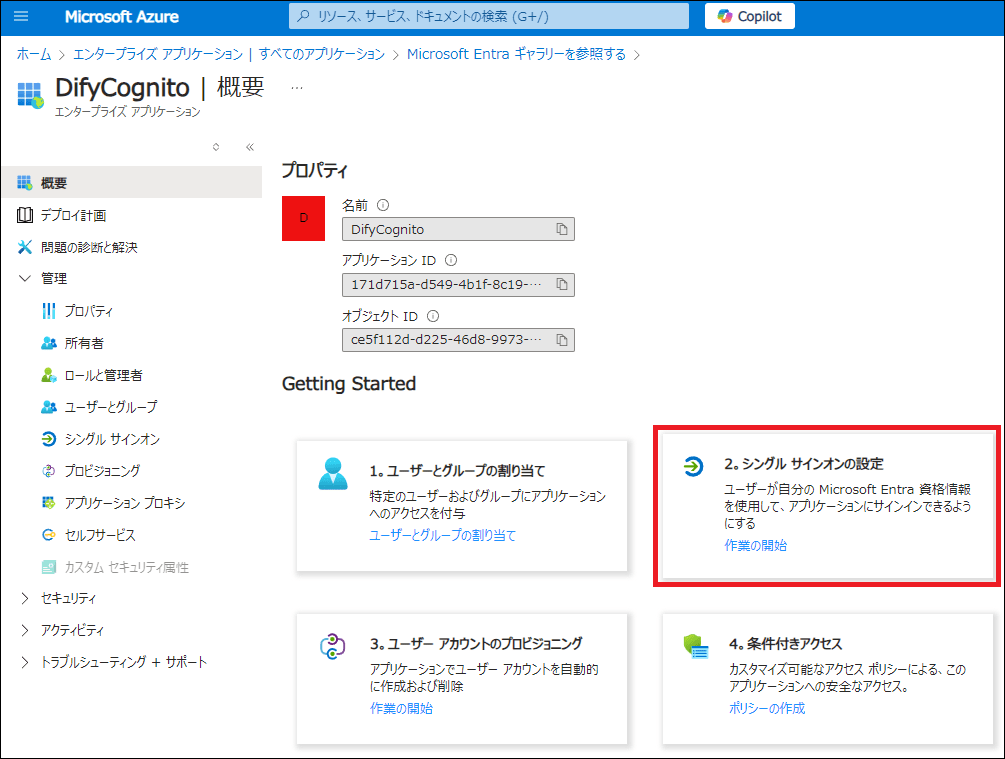
2. シングルサインオン (SAML) の設定
アプリケーションが作成されたら、具体的な認証設定を行います。
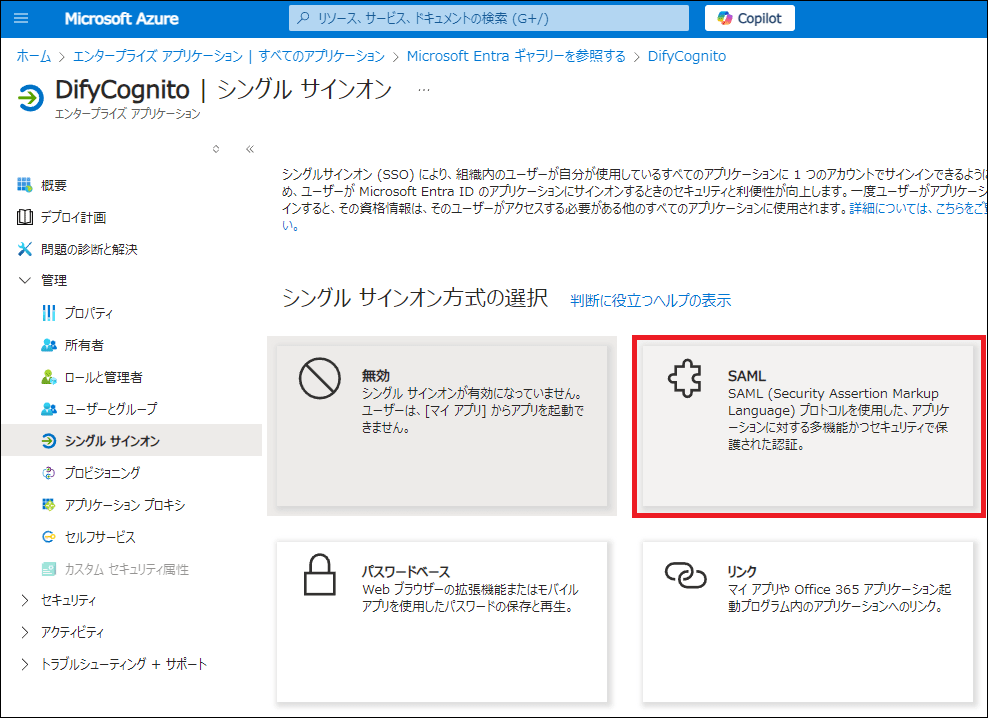
SAML方式の選択
左メニューの「シングルサインオン」をクリックし、方式として「SAML」を選択します。
メタデータURLの取得
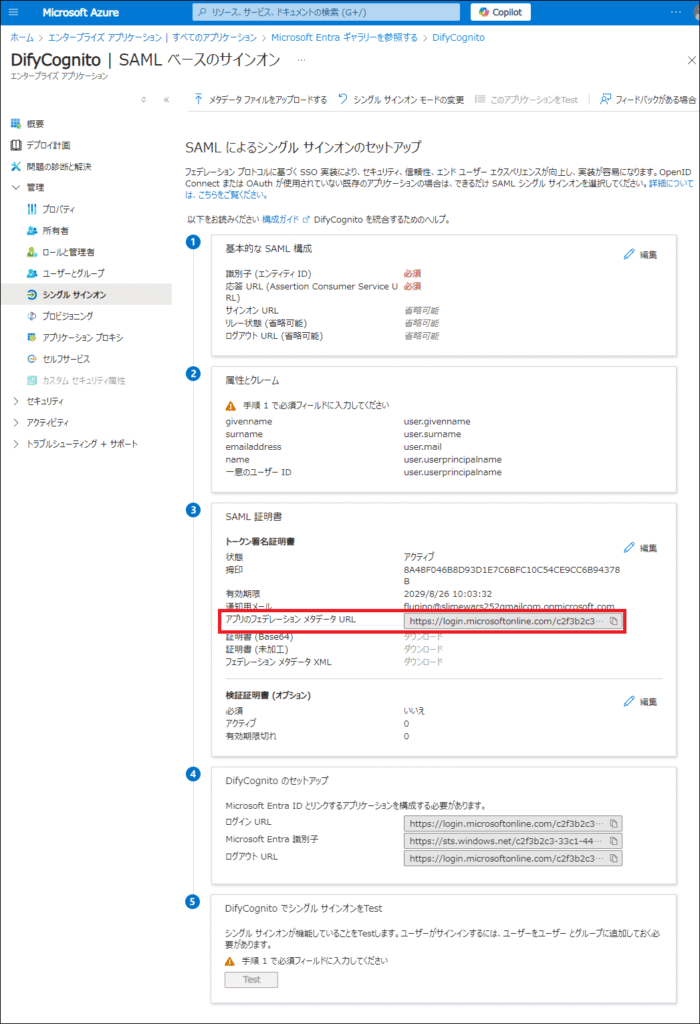
設定画面にある「アプリのフェデレーション メタデータ URL」をコピーして控えておきます。
このURLは、連携先のシステム(SP側:DifyやCognitoなど)に設定するために必要となる重要な情報です。
3. 利用ユーザーの割り当て
Azureでの設定の最後として、このアプリケーションを利用できるユーザー(またはグループ)を指定します。
※この設定を行わないと、ログイン時にエラーが発生します。
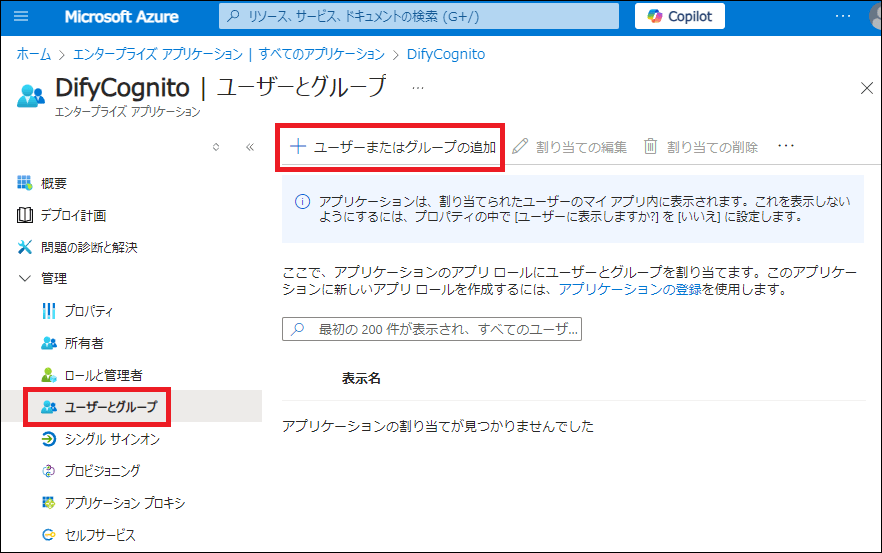
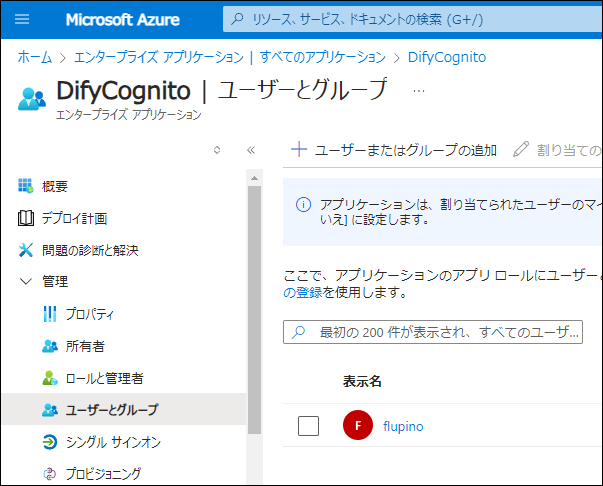
- 左メニューの「ユーザーとグループ」を選択します。
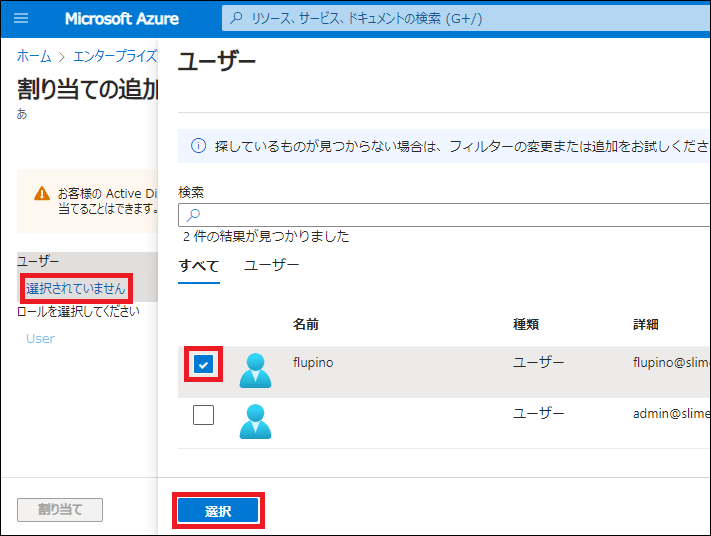
- 「ユーザーまたはグループの追加」をクリックします。
- SSOを許可したいユーザーを選択し、「選択」ボタンを押して割り当てを完了させます。
まとめ
以上で、Azure (Entra ID) 側のSSO設定準備は完了です。
この後、先ほどコピーした「メタデータURL」を連携先のシステム(Amazon CognitoやDifyなど)に設定することで、セキュアなシングルサインオン環境が実現します。
コメント