


Difyで作成した便利なAIアプリ、チームメンバーや他のツールからも手軽に使いたいと思いませんか?
MCP(Model Context Protocol)に対応させることで、Claude DesktopやCursorなどの外部ツールから、まるでネイティブ機能のようにDifyアプリを呼び出せるようになります。
この記事では、DifyアプリをMCPサーバーとして公開するための設定手順と、連携時によくあるトラブルの解決策を、エンジニア視点で解説します。
DifyアプリをMCPサーバー化するメリット
通常、Difyアプリを外部から使うにはAPI連携の開発が必要ですが、MCPサーバーとして公開すれば、対応クライアント(Claude Desktopなど)にURLを登録するだけで連携が完了します。
- 開発不要: 面倒なAPIクライアントの実装が不要になります。
- ツール統合: Claude DesktopやCursorなど、使い慣れたツールからDifyの機能を直接呼び出せます。
- 再利用性: 一度設定すれば、複数のクライアントから同じアプリを利用できます。
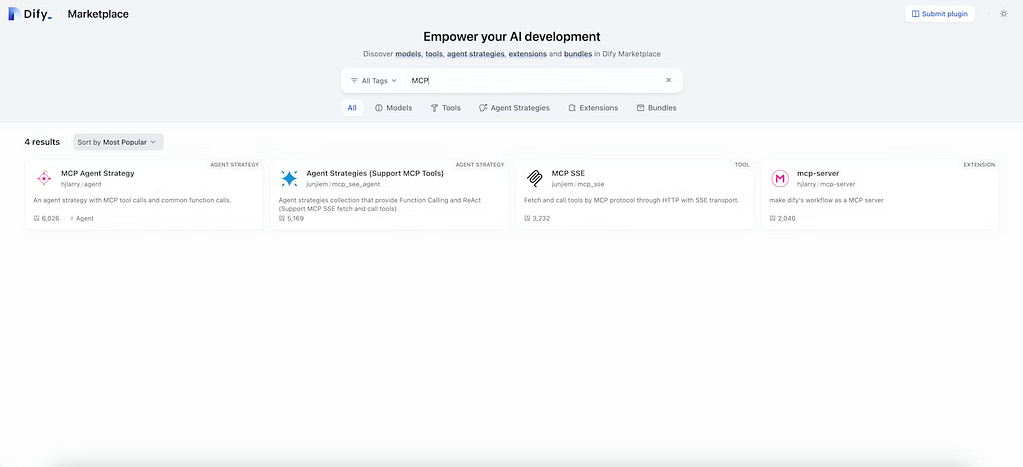
設定手順:DifyアプリをMCPサーバーにする
Difyの管理画面から、数クリックで設定可能です。
1. MCPサーバー機能の有効化
対象のDifyアプリを開き、「設定」→「MCPサーバー」タブ(またはそれに準ずる設定項目)へ移動します。
機能を「有効(Enable)」にすると、そのアプリ専用のMCPサーバーURLが生成されます。
注意: 生成されたURLには認証情報が含まれています。APIキーと同様に厳重に管理し、外部に流出しないようにしてください。
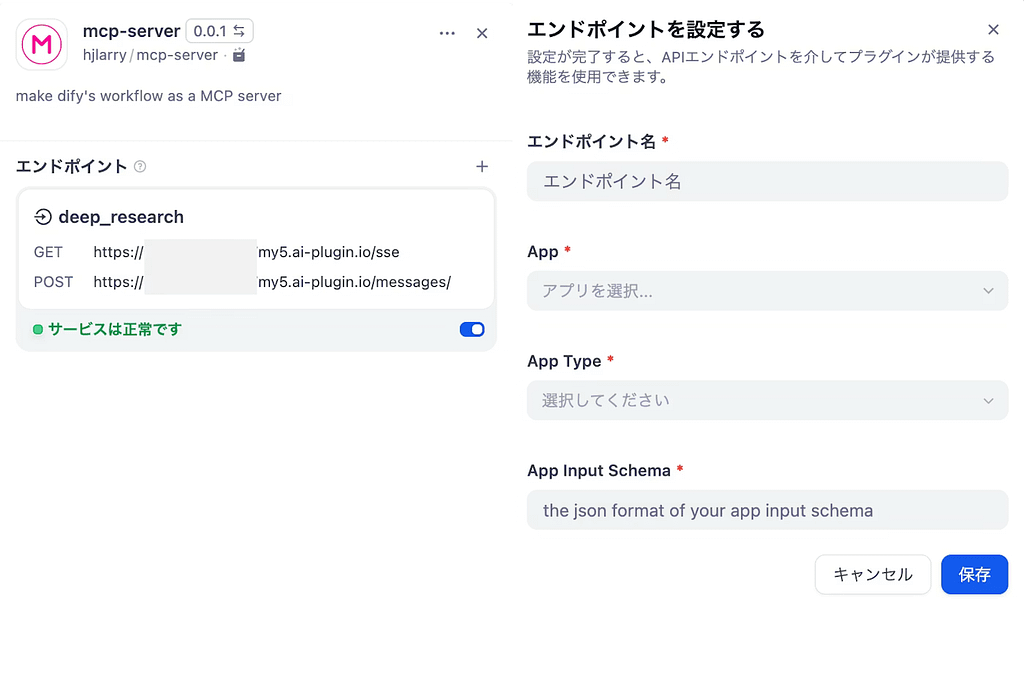
以下は deep_research アプリ用の JSON スキーマ定義の例です:

{
  "name": "deep_research",
  "description": "ユーザーの質問に基づいて詳細な調査を実行します",
  "inputSchema": {
    "title": "deep_researchArguments",
    "type": "object",
    "properties": {
      "query": {
        "title": "ユーザーの質問",
        "description": "ユーザーが主に調査したい質問やトピック",
        "type": "string"
      },
      "depth": {
        "title": "検索深度",
        "description": "オプション:調査の望ましい深さを指定します",
        "type": "number"
      }
    },
    "required": ["query"]
  }
}
2. クライアントツールとの連携設定
Claude Desktopの場合
Claudeの設定ファイル(config.json等)に、以下のように記述します。
{ "mcpServers": { "my-dify-tool": { "url": "https://YOUR_DIFY_MCP_URL" } } }Cursorの場合
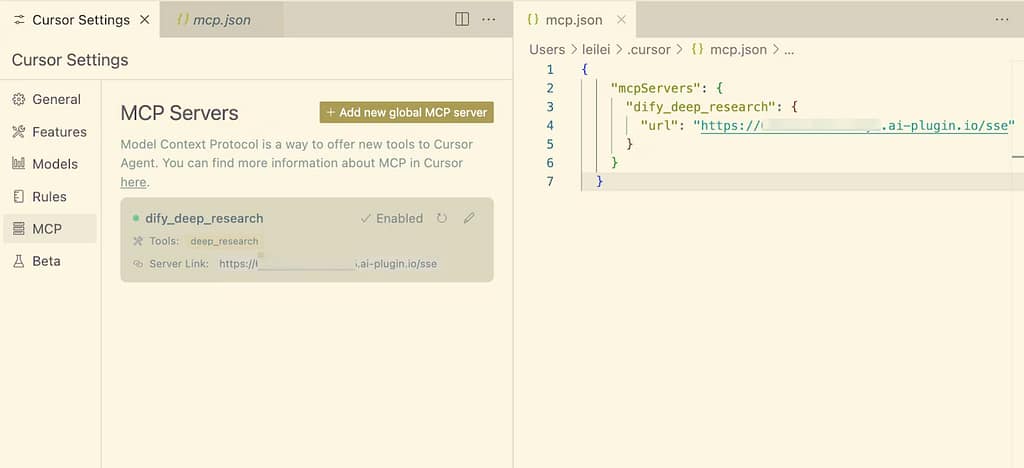
プロジェクトルートに .cursor/mcp.json を作成し、同様に記述します。
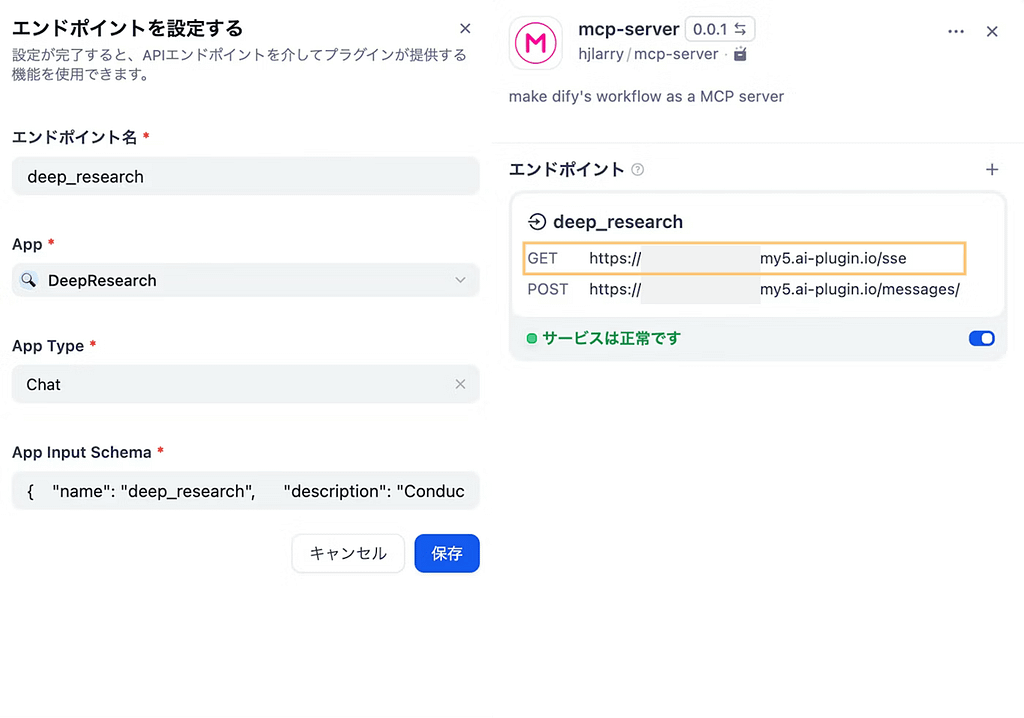
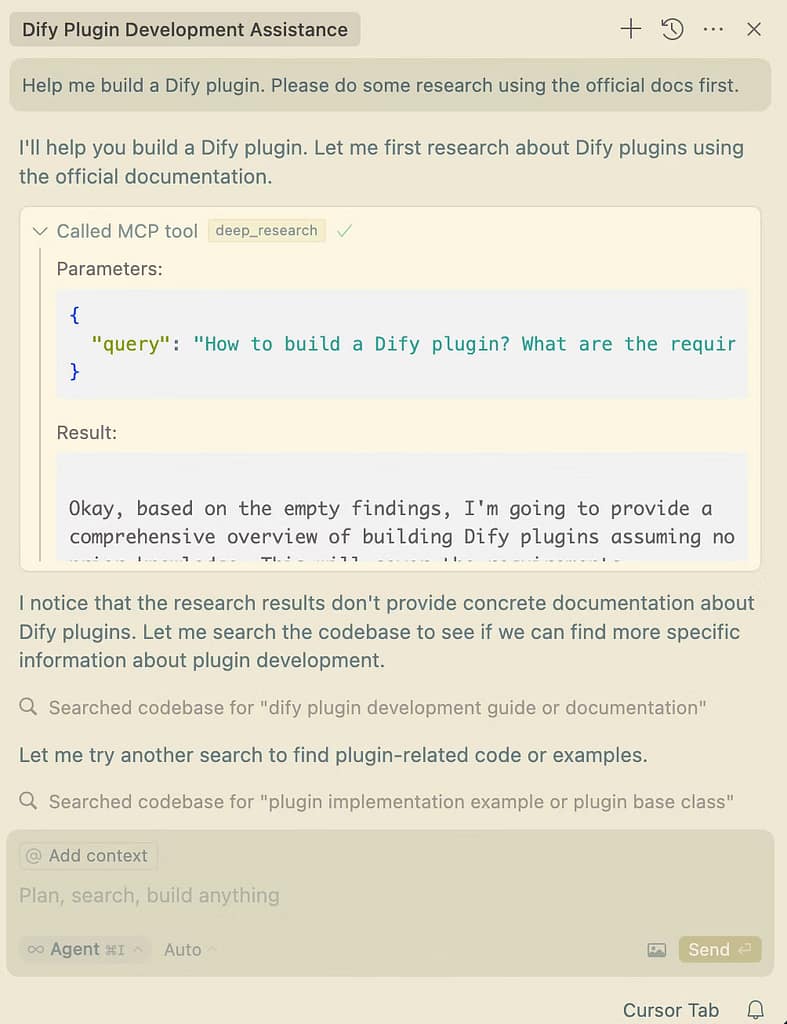
生成したエンドポイント URL を MCP 対応クライアントに追加します。
Cursor IDE の場合、設定ファイルに以下のエントリを追加します(URL は実際の値に置き換えてください):
{
  "mcpServers": {
    "dify_deep_research": {
      "url": "https://*******.ai-plugin.io/sse"
    }
  }
}
トラブルシューティング:連携できない時のチェックリスト
「設定したのに動かない」「エラーが出る」という場合、以下のポイントを確認してください。
1. ネットワーク接続エラー(Connection Refused)
原因: Difyサーバーがプライベートネットワーク内にあり、クライアントツール(ローカルPC上のClaude Desktopなど)からアクセスできない。
解決策: Difyサーバーをパブリックアクセス可能にするか、ngrokなどのトンネリングツールを使用してローカルからアクセスできるURLを発行してください。
2. 認証エラー(Unauthorized)
原因: MCPサーバーURLに含まれるトークンが無効になっている、またはコピーミス。
解決策: Dify管理画面でURLを「再生成(Regenerate)」し、クライアント側の設定ファイルも新しいURLに更新してください。
3. ツールが認識されない・意図しない動作をする
原因: Difyアプリの「説明(Description)」や入力パラメータの定義が曖昧で、AI側がツールの使い方を理解できていない。
解決策: アプリの設定で、ツールの説明文を具体的に修正してください。
×「入力データ」
○「ユーザーの名前とメールアドレスを含むJSONオブジェクト」
4. 応答が遅い・タイムアウトする
原因: Difyアプリ側の処理(LLMの応答や検索処理)に時間がかかりすぎている。
解決策: クライアント側のタイムアウト設定を延ばすか、Difyワークフローを見直して処理を高速化(分割など)してください。
まとめ
DifyアプリをMCPサーバーとして公開することで、活用の幅は大きく広がります。
連携トラブルの多くは「ネットワーク到達性」と「認証情報」に起因します。まずはシンプルな構成で疎通確認を行い、徐々に複雑なワークフローへと適用範囲を広げていくのが成功の鍵です。
Difyのモジュラー設計と柔軟なプラグインシステムにより、Difyはクライアントとしてだけでなく、MCPサーバーとしても機能します。これにより、開発したAIアプリケーションを互換性のある他のシステムと共有し、幅広い用途で活用することが可能になります。


コメント