


「MCPサーバー」という言葉、最近よく耳にしませんか?
特にAIエディタ「Cursor」や「Claude」を使っている方にとっては、無視できない重要なキーワードです。
MCP(Model Context Protocol)サーバーとは、一言で言えば「AIと外部ツールをつなぐ共通の窓口」です。
これを使うことで、Cursorからローカルファイル、YouTube、Slack、天気予報APIなど、あらゆる外部機能へシームレスにアクセスできるようになります。
この記事では、MCPサーバーの仕組みをわかりやすく解説し、実際にCursorと連携させて開発効率を劇的に向上させる方法を紹介します。
MCPサーバーの仕組み:3つの要素
MCPは以下の3つの要素で構成されています。これらが連携することで、AIは外部ツールを自在に操れるようになります。
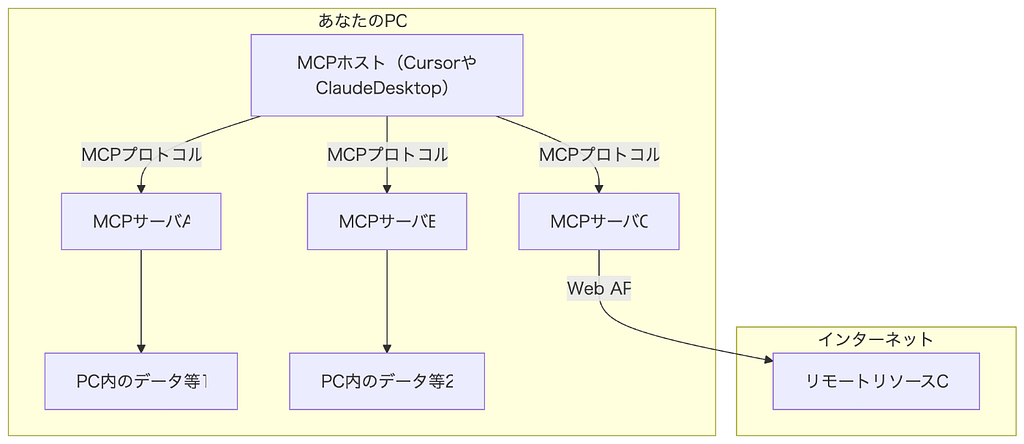
- MCPホスト (Host): ユーザーが操作するAIアプリ(例:Cursor, Claude Desktop)。指示を受け付け、MCPサーバーに処理を依頼します。
- MCPサーバー (Server): 外部ツールへのアクセスを提供するプログラム。ホストからの依頼を受け、ツールを実行して結果を返します。
- ツール (Tools): 実際に機能する個々のコマンド(例:YouTube検索、SQL実行、Slack通知)。
なぜMCPが必要なのか?そのメリット
「APIを直接叩けばいいのでは?」と思うかもしれません。しかし、MCPには開発者にとって嬉しい大きなメリットがあります。
- 仕様の共通化: どんなツールでも「MCPサーバー」としてラップすれば、AI側は同じ手順で呼び出せます。
- プラットフォーム非依存: 作成したMCPサーバーは、CursorでもClaudeでも同じように使えます。
- セキュリティ: ツール実行時にユーザーの承認を求めるなど、安全な運用が可能です。
実践:CursorでMCPサーバーを使う手順
ここからは、実際にCursorでMCPサーバーを利用するための設定手順を解説します。
例として、Slack連携用のMCPサーバーを導入してみましょう。
1. MCPサーバーの準備
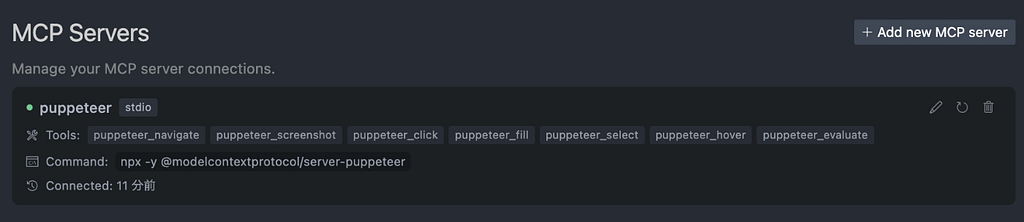
多くのMCPサーバーはnpmパッケージとして公開されています。まずはローカルでサーバーを起動できるか確認します。
npx -y @modelcontextprotocol/server-slack2. Cursorへの登録
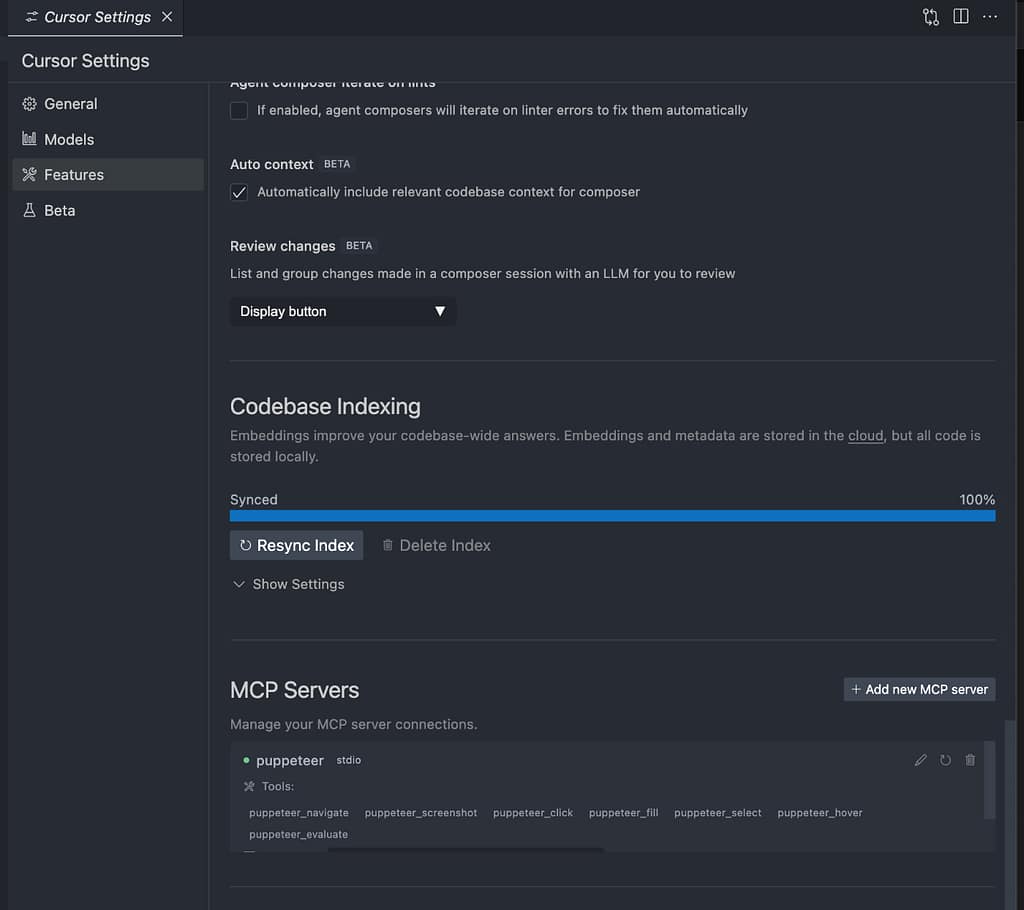
Cursorの設定画面を開き、「MCP」セクションに移動します。
「Add new MCP server」をクリックし、以下のように入力します。

- Name: slack-server(任意の名前)
- Type: command
- Command:
npx -y @modelcontextprotocol/server-slack
設定を保存すると、Cursorが自動的にMCPサーバーに接続し、利用可能なツール(Slack通知など)を認識します。接続ステータスが緑色になれば成功です。
3. Cursorでの使用
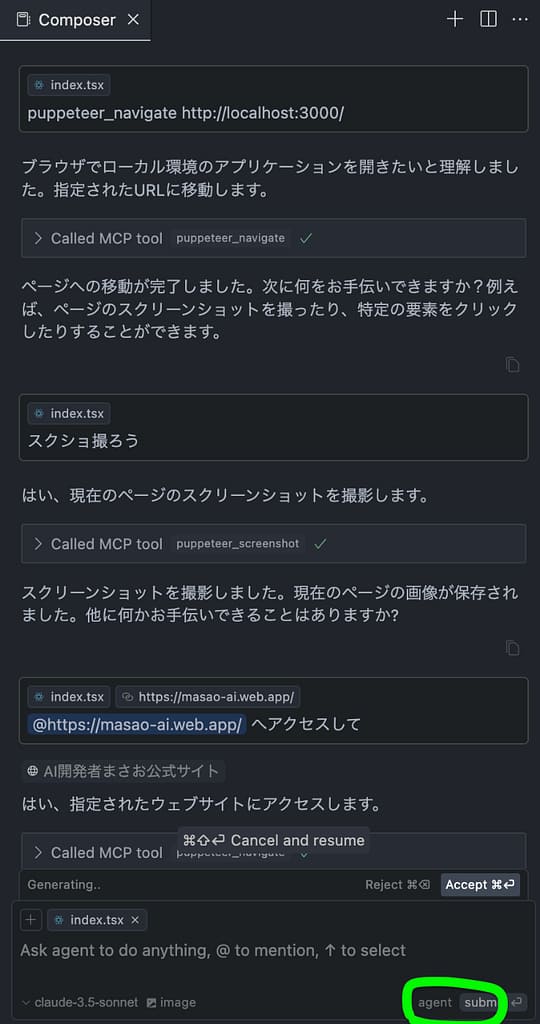
現在は「Composer」機能(Ctrl+I / Cmd+I)やエージェントモードでMCPツールが活躍します。
例えば、チャットで以下のように指示します。
「このコードのレビュー結果をSlackの #dev チャンネルに投稿して」
Cursorは自動的にSlack用MCPツールを呼び出し、指定されたチャンネルにメッセージを送信します。
これまでブラウザを開いてコピペしていた作業が、エディタ内だけで完結するようになります。
まとめ
MCPサーバーを導入することで、Cursorは単なる「コードを書くエディタ」から、「外部ツールと連携してタスクをこなすAIアシスタント」へと進化します。
Slackだけでなく、Git、データベース、ファイルシステムなど、アイデア次第で連携先は無限大です。
ぜひMCPを活用して、あなただけの最強の開発環境を構築してみてください。


コメント