


AIコードエディタを使っていると、「最新のライブラリ情報が反映されていない」「存在しないAPIを提案された」といった経験はありませんか?
これは、LLM(大規模言語モデル)の学習データが古いためです。
この問題を解決するのが「GitMCP」です。
GitMCPを使えば、GitHub上のあらゆるリポジトリをAIがリアルタイムに参照できる「生きたドキュメント」に変えることができます。
本記事では、GitMCPの仕組みから、特にCursorエディタと連携して開発効率を爆上げする方法までを徹底解説します。
GitMCPとは?:AIのためのGitHub翻訳機
GitMCPは、GitHubリポジトリ(コードやドキュメント)を、AIが理解しやすい形式(Model Context Protocol)で提供するサーバーです。
通常、AIは学習済みデータしか知りませんが、GitMCPを介することで、今まさにGitHubにある最新のREADMEやソースコードを読み込んで回答できるようになります。
- ハルシネーション(嘘)の削減: 実際のコードに基づいて回答するため、正確性が向上します。
- マイナーなライブラリにも対応: 有名でないツールでも、GitHubリポジトリさえあればAIが使い方を学習できます。
- ゼロセットアップ: クラウド版(gitmcp.io)を使えば、インストール不要ですぐに利用開始できます。
実践:CursorとGitMCPを連携させる手順
AIエディタ「Cursor」にGitMCPを導入し、開発フローに組み込む手順を解説します。
ステップ1:接続URLの取得
参照したいGitHubリポジトリを決め、以下の形式でURLを作成します。
https://gitmcp.io/{ユーザー名}/{リポジトリ名}例:Difyのリポジトリを参照したい場合
https://gitmcp.io/langgenius/dify
ステップ2:Cursorへの登録
- Cursorを開き、設定(歯車アイコン)→「Features」→「MCP」へ移動します。
- 「Add new MCP server」をクリックします。
- 以下のように入力して保存します。
- Type:
SSE(重要:GitMCPはSSE接続を使用します) - URL: ステップ1で作ったURL
- Name: 任意の名前(例:
dify-docs)
- Type:
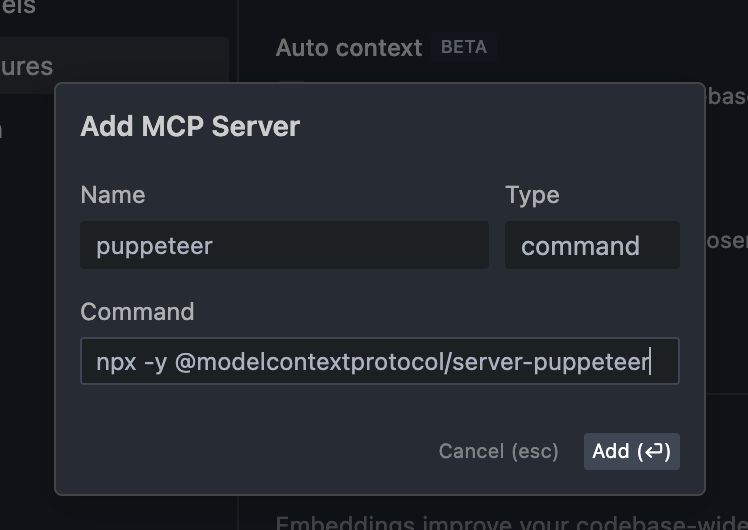
ステップ3:Cursorでの活用方法
設定が完了すると、Cursorのチャット(Cmd+L / Ctrl+L)やComposer(Cmd+I / Ctrl+I)で、登録したリポジトリの知識を使えるようになります。
活用例:
「@dify-docs Difyのカスタムツールの作り方を教えて」
「@dify-docs 最新のAPI仕様に基づいて、Pythonのクライアントコードを生成して」
Cursorは自動的にGitMCP経由でGitHub上の最新ドキュメントを検索し、それを踏まえた正確なコードや回答を生成してくれます。
GitMCPが提供する強力なツール機能
GitMCPは単にファイルを全部読むわけではありません。以下のツールを使って、必要な情報だけをピンポイントで取得します。
- search_documentation: ドキュメント(Markdownなど)の中から関連する部分を検索します。
- search_code: ソースコード全体から特定のロジックや定義を検索します。
- read_file: 特定のファイルの中身を読み込みます。
これにより、トークン(AIの利用料)を節約しつつ、精度の高い回答を得ることが可能になります。
まとめ:GitMCPでAI開発を加速しよう
GitMCPをCursorと連携させることで、GitHub上の膨大な知見を、あなたの専属AIアシスタントに即座にインストールできます。
ドキュメントを探し回る時間を減らし、コーディングそのものに集中できる環境を手に入れましょう。


コメント