


Difyを使ったAIアプリ開発において、「外部ツールとの連携」は業務効率化の鍵を握る重要な要素です。
これまではAPI連携のためのコードを書く必要がありましたが、新技術「MCP(Model Context Protocol)」の登場により、そのハードルは劇的に下がりました。
この記事では、Difyの開発事例として、Zapier MCPを活用して「Gmail自動送信エージェント」を構築する手順を解説します。
7,000以上のアプリと連携できるZapierをDifyに繋ぎ、指示一つでメールを送れるAIアシスタントを作ってみましょう。
開発の全体像:MCPがもたらす革命
今回の開発事例では、以下の構成でシステムを構築します。
- AI基盤: Dify(エージェント機能)
- 接続プロトコル: MCP(AIとツールを繋ぐ共通規格)
- 実行ツール: Zapier(Gmail連携)
MCPは「AIのためのUSB-C端子」とも呼ばれ、一度設定してしまえば、Zapier上の30,000以上のアクションをDifyから自在に呼び出せるようになります。これは、個別にAPIを実装していた従来の手法とは一線を画す、非常に効率的な開発スタイルです。
ステップ1:Zapier MCPのセットアップ
まずは、ツール側となるZapierの設定を行います。
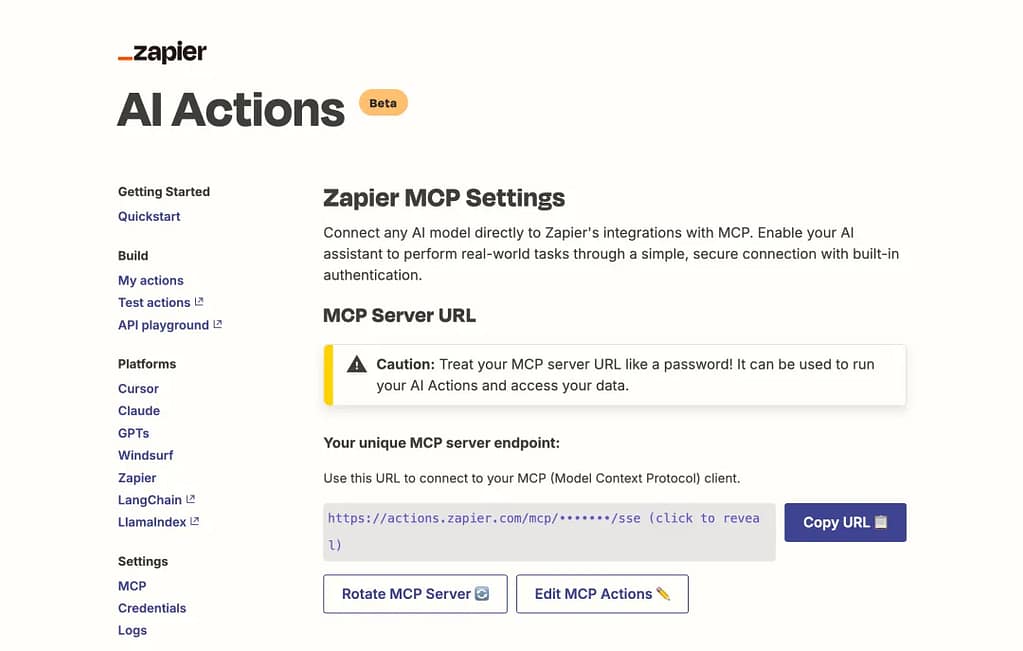
1. MCPサーバーURLの取得
Zapier MCP設定ページにアクセスし、表示されているMCP Server URLをコピーします。これがDifyとの接続キーとなります。
2. Gmailアクションの追加
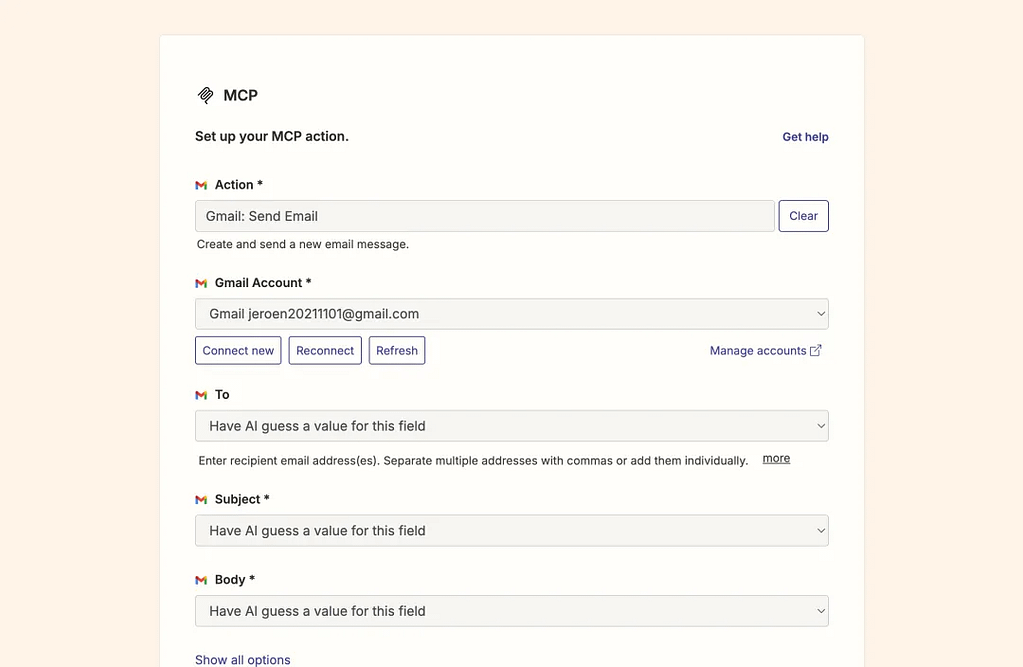
同ページ内の「Add a new action」をクリックし、「Gmail: Send Email」を追加します。
ここで重要なのが、各フィールド(To, Subject, Body)の設定です。すべて「Have AI guess a value for this field(AIに値を推測させる)」を選択してください。
これにより、Dify側のAIが会話の流れを読んで、宛先や件名を自動的に埋めてくれるようになります。
ステップ2:Difyへのプラグイン導入
次に、Dify側にZapierと通信するためのプラグインを導入します。
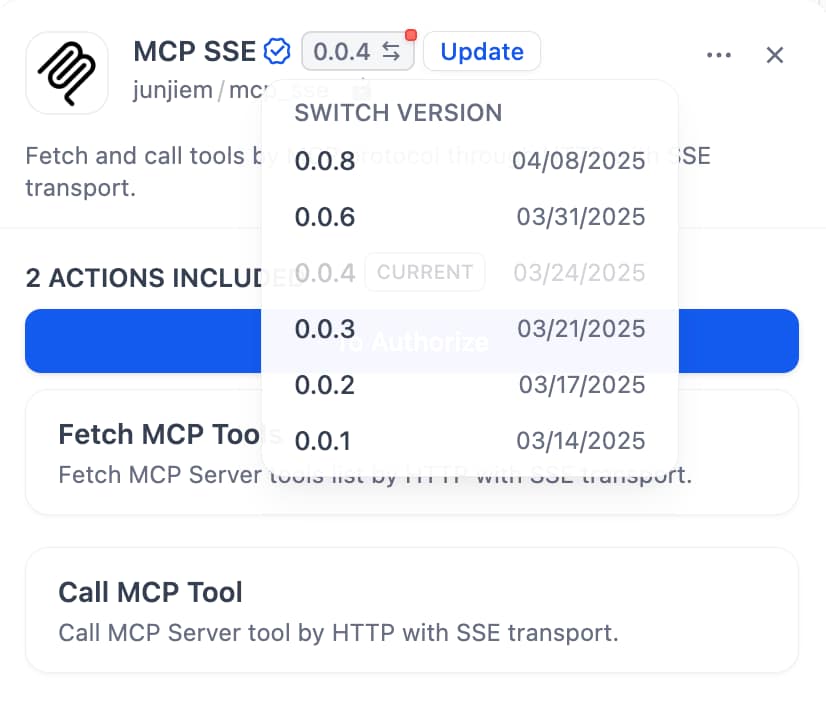
1. MCP SSEプラグインのインストール
Difyの「ツール」→「プラグイン」からマーケットプレイスを開き、「MCP SSE」を検索してインストールします。
2. 接続設定
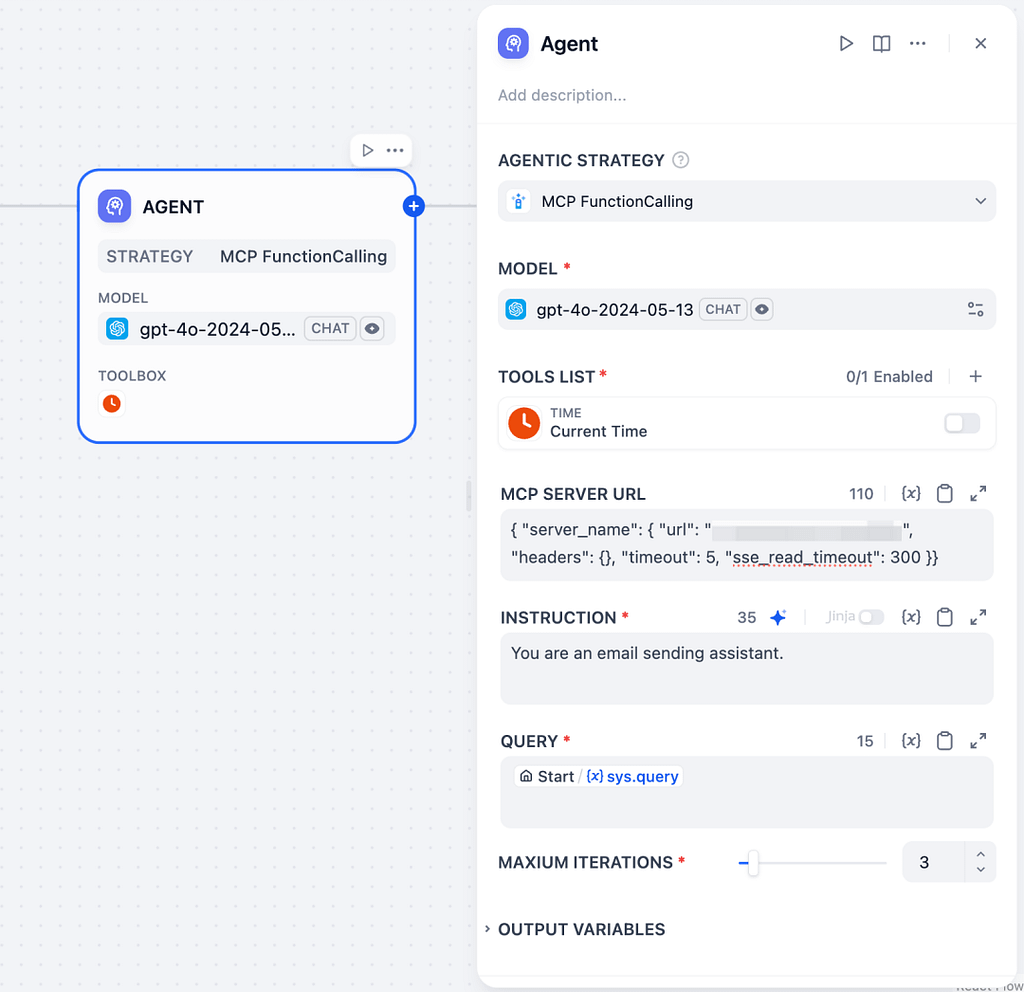
プラグインの設定画面(認証画面)で、先ほどZapierで取得したURLを以下のJSON形式で入力します。
{ "server_name": { "url": "https://actions.zapier.com/mcp/YOUR_ID/sse", "headers": {}, "timeout": 30, "sse_read_timeout": 300 } }ポイント: URLの末尾に必ず /sse を付けるのが接続成功のコツです。
ステップ3:AIエージェントの構築
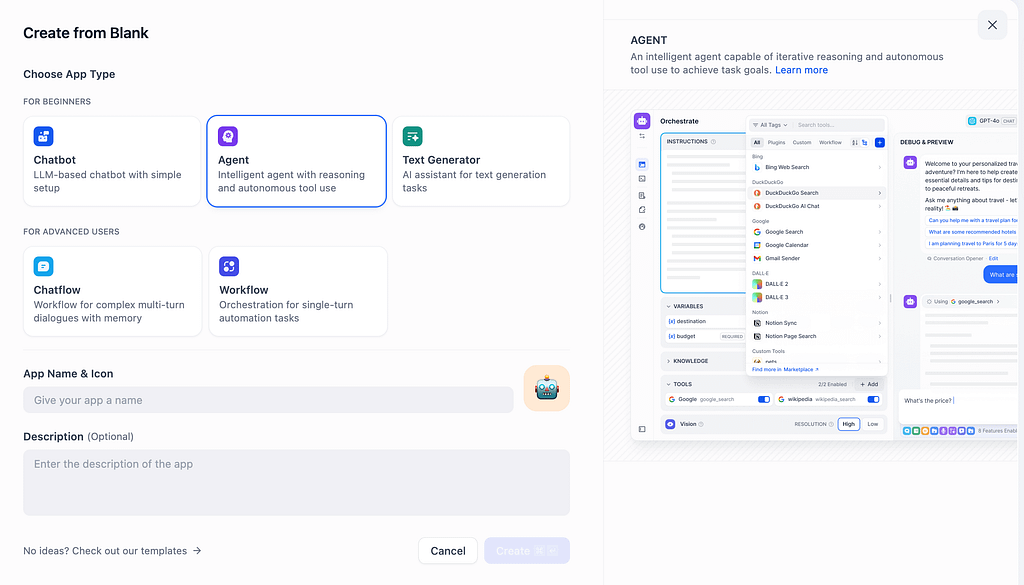
準備が整いました。実際に動くエージェントを作成しましょう。
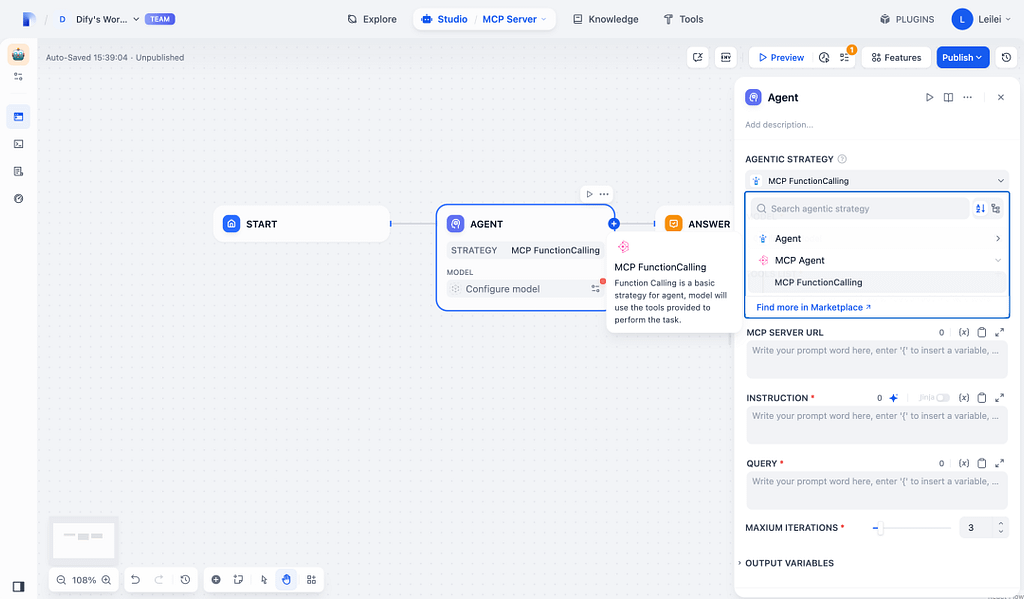
- Difyで「最初から作成」を選び、「エージェント」タイプを選択します。
- 「ツールを追加」をクリックし、先ほど追加したMCPツールの中から「Gmail: Send Email」を選択して追加します。
- モデルには、ツール呼び出し(Function Calling)の性能が高いGPT-4oやClaude 3.5 Sonnetなどを設定します。
動作検証:AIがメールを自動送信
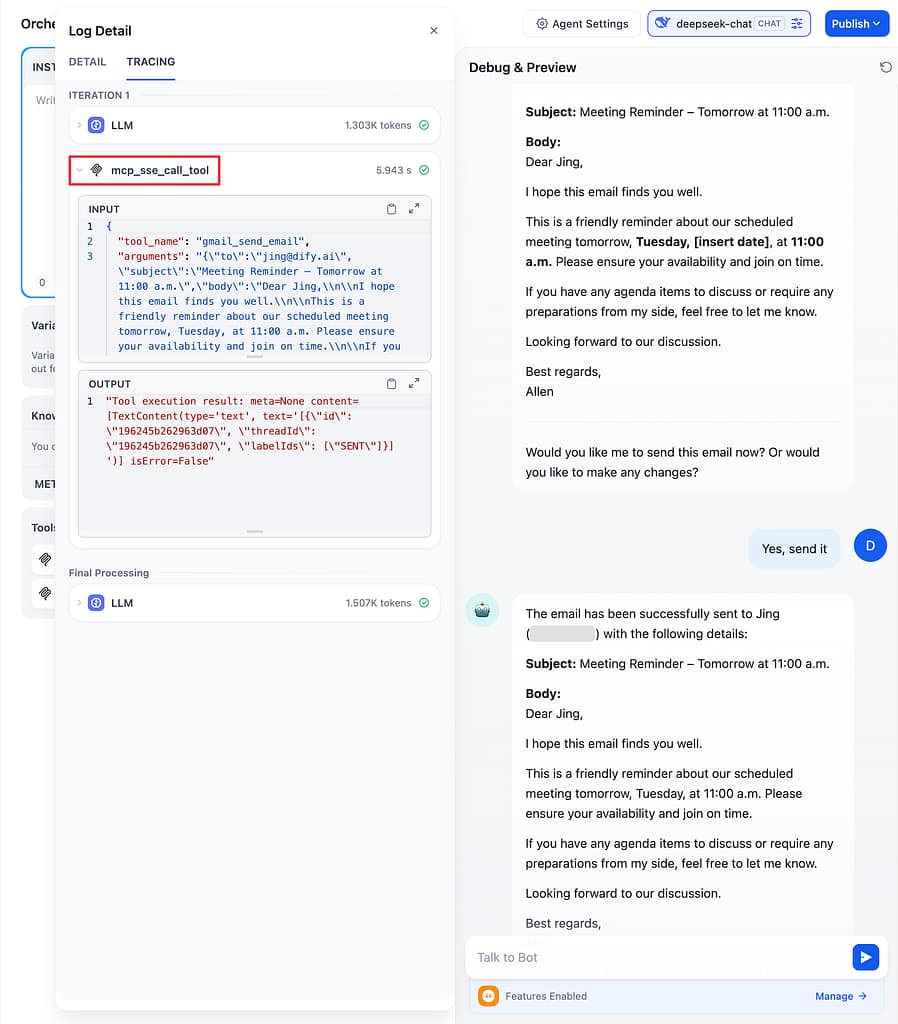
完成したエージェントに対して、以下のように指示を出してみましょう。
「〇〇さん(sample@example.com)に、来週のミーティングの日程調整メールを送って。候補日は月曜10時と水曜14時で提案して。」
AIは指示内容を解析し、自動的にGmailの「宛先」「件名」「本文」を生成してZapier経由でメールを送信します。
ユーザーは面倒なメール作成作業から解放され、指示を出すだけで業務が完了します。
応用:ワークフローでの活用
今回はエージェントでの事例でしたが、MCPツールは「ワークフロー」内でも利用可能です。
- Webスクレイピング結果をメールで定期配信
- 問い合わせ内容を要約してSlackに通知
- CRMに顧客情報を自動登録
このように、MCPを活用することで、Difyは単なるチャットボットを超え、業務プロセスを自動実行する強力なハブへと進化します。
まとめ
DifyとZapier MCPの連携は、ノーコード開発の可能性を大きく広げる事例です。
複雑なAPI開発なしで、世界中のSaaSツールとAIを接続できるこの仕組みを活用して、ぜひあなたのビジネス独自の自動化アプリを開発してみてください。


コメント