

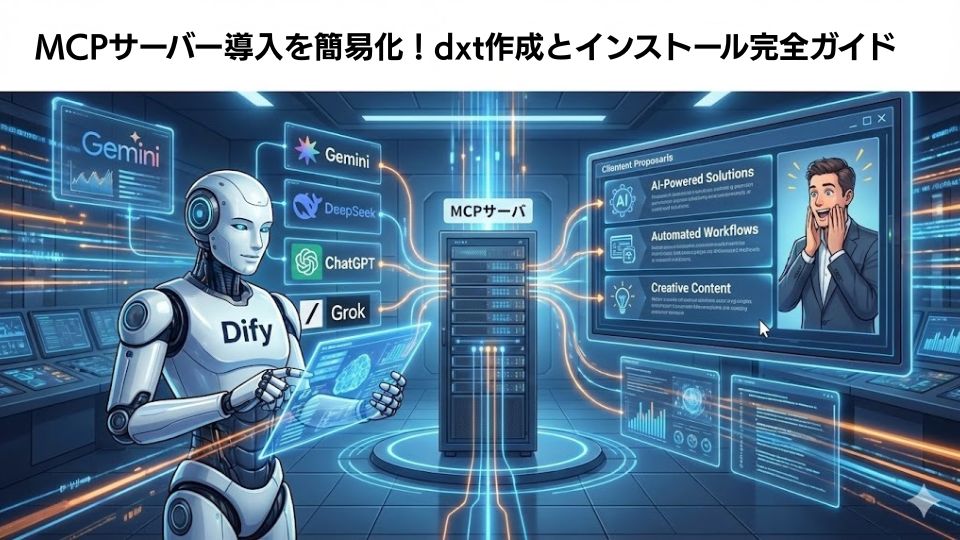
Anthropic社が提供するMCP(Model Context Protocol)は強力なツールですが、サーバーの導入手順が複雑で、非エンジニアにはハードルが高いのが難点でした。
その課題を解決するために登場したのが、「dxt (Desktop Extensions)」です。
この記事では、MCPサーバーのインストールを劇的に簡単にするdxtファイルの作成方法と、Claude Desktopへのインストール手順を解説します。
dxt (Desktop Extensions) とは?
従来のMCPサーバー導入では、設定ファイル(JSON)を手動で編集したり、ローカル環境を構築したりする必要がありました。
dxtは、これらの必要なファイルや設定を1つのパッケージファイル(.dxt)にまとめたものです。
拡張子は .dxt ですが、実体はZIPファイルであり、中には実行環境や設定ファイル(manifest.json)が含まれています。
これにより、ユーザーはファイルを読み込むだけでMCPサーバーを利用できるようになります。
dxtパッケージの作成手順
自作のMCPサーバーをdxt化する手順を解説します。
1. dxt作成ツールのインストール
まずはnpmを使って、dxt作成用のCLIツールをインストールします。
npm install -g @anthropic-ai/dxt2. プロジェクトの初期化
MCPサーバーのプロジェクトディレクトリで以下のコマンドを実行し、初期化を行います。
dxt init対話形式で設定項目を聞かれますが、基本的にはデフォルトのままで問題ありません。完了すると、manifest.json という設定ファイルが生成されます。
3. パッケージング
設定ファイルが準備できたら、パッケージング(dxtファイルの作成)を行います。
dxt pack成功すると、ディレクトリ内に .dxt ファイルが生成されます。
Claude Desktopへのインストール手順
作成したdxtファイルをClaude Desktopにインストールする方法です。
- Claude Desktopを開き、Settings(設定)画面へ移動します。
- Extensionsタブを選択し、Advanced Settingsをクリックします。
- Install Extensionボタンをクリックし、作成した
.dxtファイルを選択します。
これだけでインストールは完了です。設定ファイルを直接編集する必要はありません。
インストール後は、チャット画面でMCPサーバーの機能(例:天気予報の取得など)をすぐに試すことができます。
まとめ
dxtを利用することで、MCPサーバーの配布と導入が非常にスムーズになります。
特にNode.jsなどの実行環境をユーザー側に要求せずに済む点は、ツールの普及において大きなメリットとなります。
ぜひ、自作のMCPサーバーをdxt化して、より多くの人に使ってもらえる環境を整えてみてください。
【推奨】業務システム化に有効なアイテム
生成AIを学ぶ



システム化のパートナー(ミラーマスター合同会社)




VPSサーバの選定



コメント