


「自社のWebサイトに問い合わせ対応のAIを導入したい」「社内FAQを自動化したい」
そう考えたとき、最も手軽で強力なツールとなるのがDifyです。
この記事では、Difyを使ってチャットボットを作成する具体的な手順を、初心者にもわかりやすく解説します。
単なる一問一答ではなく、文脈を理解し、ユーザーと継続的な対話ができるAIアシスタントの作り方をマスターしましょう。
チャットボットとは?その活用シーン
チャットボットは、ユーザーとの継続的な対話を一問一答形式で行うAIアプリケーションです。
Difyを使えば、プログラミング知識がなくても、高度な対話型AIをノーコードで構築できます。
主な適用シーン
- カスタマーサービス:24時間365日の問い合わせ対応
- 社内ヘルプデスク:ITサポートや総務への質問対応
- オンライン教育:学習者の質問に答えるチューター
- 採用面接官:模擬面接の相手役
Difyでのチャットボット作成手順
ここでは、具体例として「AI面接官」を作る手順を解説します。
STEP 1:アプリの作成
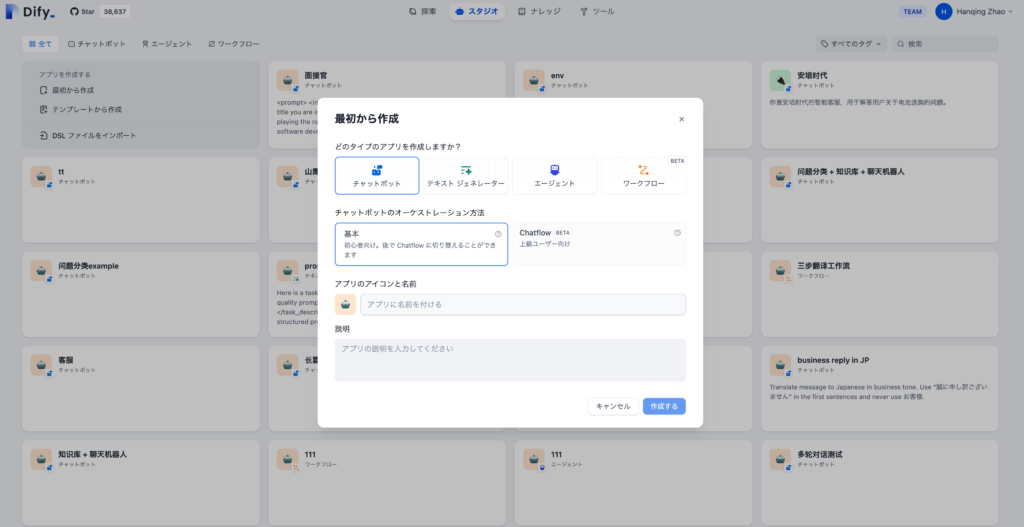
Difyのホーム画面で「最初から作成」をクリックします。
アプリ名(例:AI面接官ボット)を入力し、アプリタイプは「チャットボット」を選択してください。
STEP 2:アプリの編成(プロンプト設定)
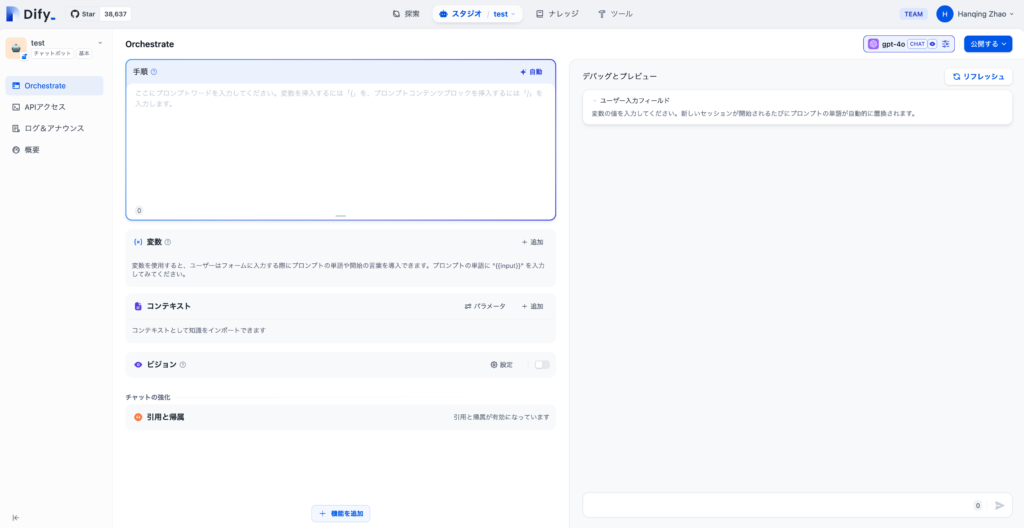
アプリが作成されると、編成画面に移動します。ここでAIの「人格」や「役割」を設定します。
プロンプトの作成
AIにどのような振る舞いをさせるか指示を書きます。Difyには便利な「プロンプトジェネレータ」機能があり、簡単な指示を入れるだけで最適なプロンプトを自動生成してくれます。
また、{{name}} のような変数を埋め込むことで、ユーザー入力に応じた柔軟な対応が可能になります。
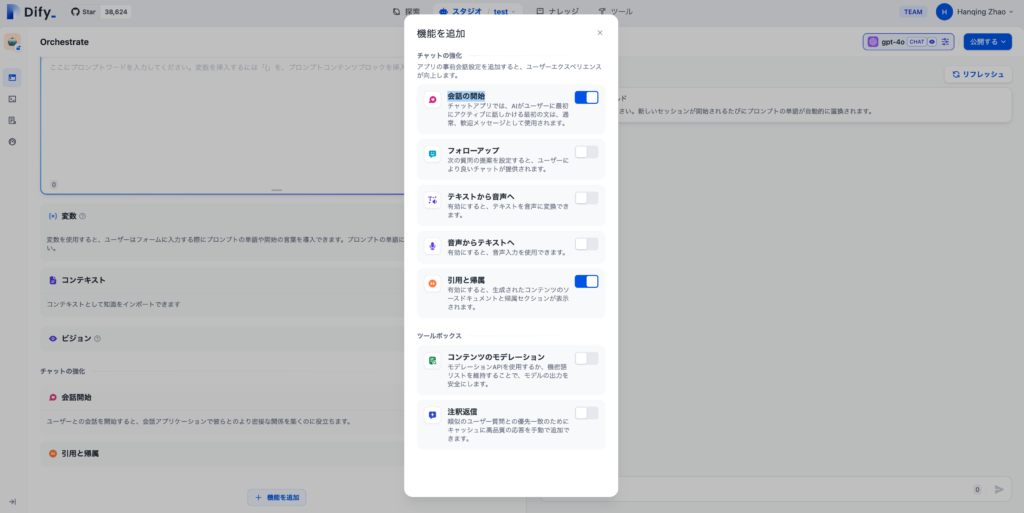
オープニングダイアログ(会話の開始)
ユーザーがチャットを開いた瞬間に表示される挨拶メッセージです。
「機能を追加」ボタンから有効化し、以下のように設定すると親切です。
こんにちは、{{name}}さん。私はあなたの面接官、Bobです。準備はできていますか?
STEP 3:知識の追加(RAG設定)
自社のマニュアルや規定に基づいて回答させたい場合は、「コンテキスト」機能を使います。
事前に作成した「ナレッジベース」を選択するだけで、AIはその資料を参照して回答するようになります。

STEP 4:ファイルのアップロード機能
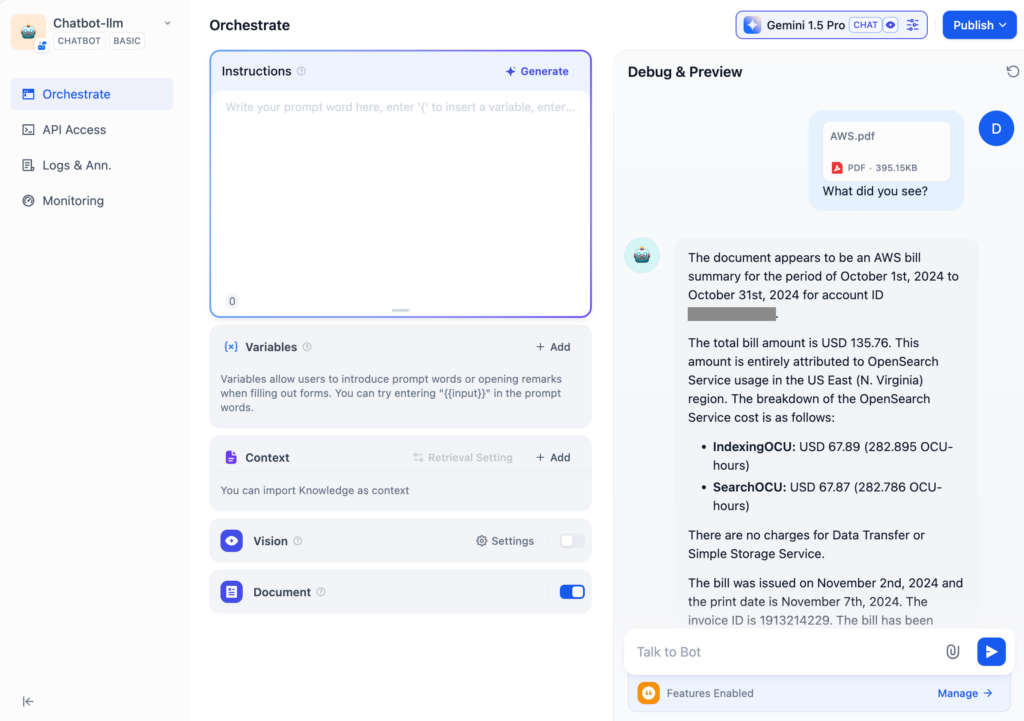
ユーザーにPDFや画像をアップロードさせたい場合、「ドキュメント」機能を有効にします。
Claude 3.5 SonnetやGemini 1.5 Proなどのマルチモーダル対応モデルを選べば、画像の内容を解析して回答させることも可能です。
STEP 5:デバッグと公開
設定が終わったら、画面右側のプレビューエリアで実際に会話をしてテスト(デバッグ)します。
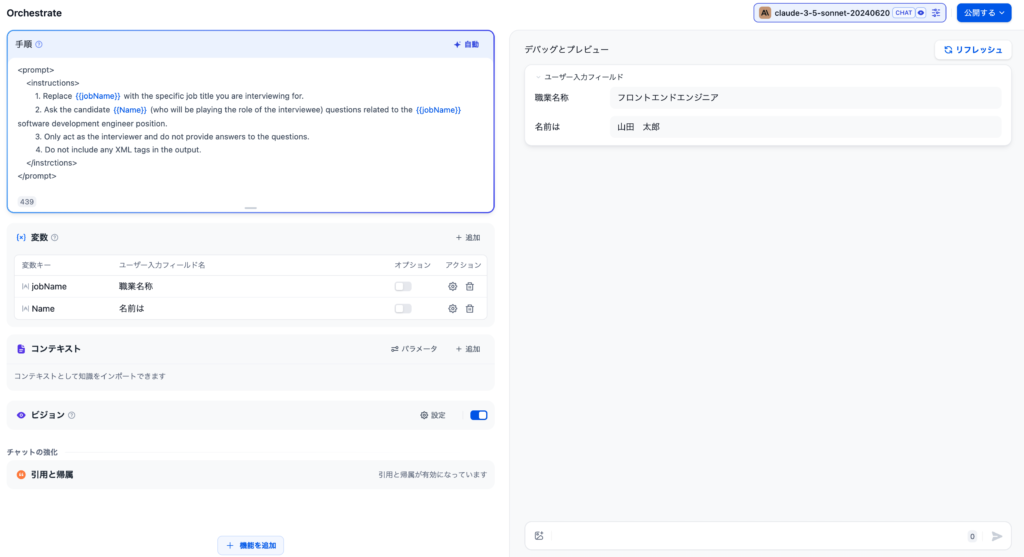
回答が意図通りでない場合は、プロンプトを修正したり、使用するAIモデル(GPT-4oやClaude 3.5など)を切り替えて比較検証したりできます。
問題なければ、右上の「公開」ボタンをクリックしましょう。
これで、あなただけのAIチャットボットがWebアプリとして生成されます。埋め込みコードを取得して自社サイトに表示させることも可能です。
よくある質問(FAQ)
- チャットボットにGoogle検索などの外部ツールを追加できますか?
-
「チャットボット」タイプのアプリでは、外部ツールの追加はサポートされていません。
Web検索やAPI連携を行いたい場合は、アプリ作成時に「エージェント」タイプを選択してください。
- 特定のドキュメントだけを参照させるには?
-
ナレッジベースの「メタデータフィルタリング」機能を使用します。
詳細はDify公式ドキュメントの「アプリ内でのナレッジベース統合」を参照してください。
まとめ:Difyで自社専用AIを作ろう
Difyを使えば、専門的な知識がなくても、自社の業務に特化したチャットボットを短時間で作成できます。
まずは無料プランでアカウントを作成し、簡単なボット作りから始めてみてはいかがでしょうか。
【推奨】業務システム化に有効なアイテム
生成AIを学ぶ



システム化のパートナー(ミラーマスター合同会社)




VPSサーバの選定



コメント