

「Difyを使ってみたいけど、どうやってチャットボットを作るの?」
「プログラミングは苦手だけど、高性能なAIを作りたい」
そんな疑問をお持ちの方へ。
この記事では、ノーコード開発プラットフォーム「Dify」を使って、プログラミング不要でAIチャットボットを作成する全手順を解説します。
今回は、無料で利用できるGoogleの高性能モデル「Gemini 1.5 Pro」を使用し、APIキーの取得からチャットボットの公開までをステップバイステップで進めていきます。
目次
STEP 1:Gemini APIキーの取得と設定
DifyでAIを利用するには、まずAIモデルの「APIキー」を設定する必要があります。
今回は、一定の利用量まで無料で使えるGoogleのGemini APIを使用します。
1. Google AI StudioでAPIキーを取得
- Google AI Studio (https://aistudio.google.com/app/apikey) にアクセスし、Googleアカウントでログインします。

- 「APIキーを作成」ボタンをクリックします。

- 「新しいプロジェクトでAPIキーを作成」を選択します。

- 生成されたAPIキーを「コピー」し、メモ帳などに保存しておきます。 ※このキーは後でDifyに入力します。

2. DifyにAPIキーを登録
- Difyにログインし、右上のアイコンから「設定」を開きます。

- 左メニューの「モデルプロバイダー」を選択し、一覧から「Google Gemini」の「セットアップ」をクリックします。

- 先ほどコピーしたAPIキーを貼り付け、「保存」をクリックします。

これでDifyでGeminiを利用する準備が整いました!
STEP 2:チャットボットを作成する
いよいよチャットボットを作っていきます。
- Difyのホーム画面で「最初から作成」をクリックします。

- アプリタイプとして「チャットボット」を選択します。

- アプリ名(例:AIアシスタント)を入力し、「作成」をクリックします。
- 設定画面が表示されるので、プロンプト(指示書)を入力します。 例:
あなたは親切なアシスタントです。ユーザーの質問に簡潔に答えてください。
- 画面右上のモデル選択で「Gemini 1.5 Pro」を選びます。

- 最後に右上の「公開する」→「更新」をクリックして保存します。
STEP 3:動作確認とWebサイトへの埋め込み
作成したボットを動かしてみましょう。
動作テスト
画面右上の「アプリを実行」ボタンをクリックすると、チャット画面が開きます。
「こんにちは」と入力して、AIから返信が来れば成功です!

Webサイトへの埋め込み
作成したボットは、自社のホームページやブログに簡単に埋め込むことができます。
- 左メニューの「概要」をクリックします。
- 「埋め込み」タブから、埋め込みコード(scriptタグ)をコピーします。
- WordPressなどのWebサイトに貼り付けるだけで、右下にチャットボットが表示されるようになります。
まとめ
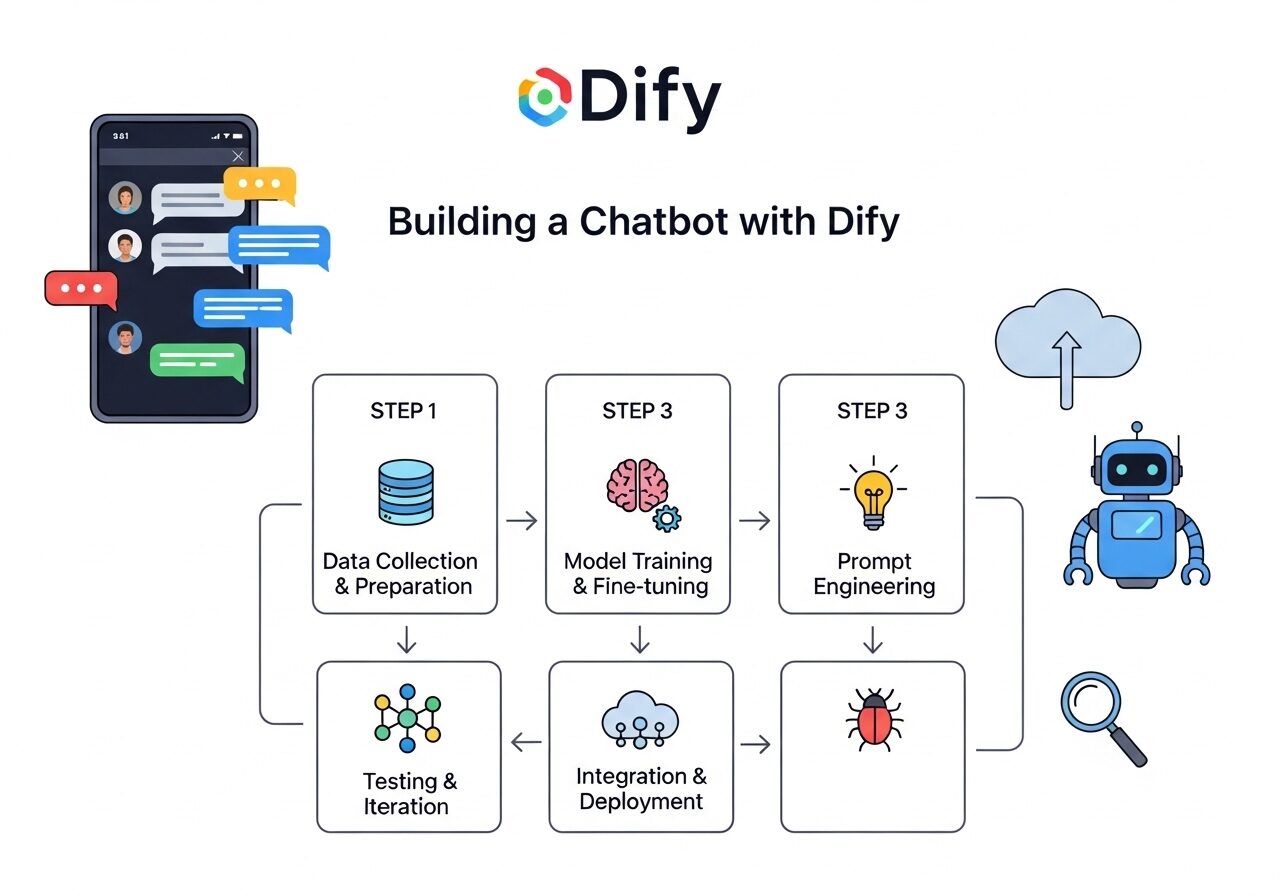
Difyを使えば、以下の3ステップで簡単にAIチャットボットを作成できます。
- APIキー取得: Google AI StudioでGeminiのキーを取得
- Dify設定: APIキーを登録し、プロンプトを入力
- 公開・利用: Webサイトに埋め込んで活用
今回は基本的な作成方法を紹介しましたが、Difyには「ナレッジベース(社内データの学習)」や「ワークフロー(業務の自動化)」といったさらに強力な機能があります。
ぜひ、自社の業務に合わせたオリジナルのAIアプリ開発に挑戦してみてください。
【推奨】業務システム化に有効なアイテム
生成AIを学ぶ
起業のためのシステム化

【シゴトAI】実務で使えるAIスキルを最短習得!評判と特徴 – 起業のためのシステム化
実務直結のAI教育「シゴトAI」を解説。スマホ受講やLINEサポートで、初心者でも仕事や副業に活かせるスキルを習得可能。あなたに合った活用法が見つかります。
起業のためのシステム化

45歳からの生成AI!ライフシフトラボで「稼ぐ力」を習得 – 起業のためのシステム化
40代〜60代特化!知識ゼロから3ヶ月で「稼げるAIスキル」を習得するライフシフトラボ。経験×AIで起業・副業を加速させましょう。無料説明会受付中。
起業のためのシステム化

デジハクでAIを仕事に!未経験からプロを目指すマンツーマン講座 – 起業のためのシステム化
未経験からAIスキルで稼ぐ力をつけるオンラインスクール「デジハク」。マンツーマン指導と充実のアフターサポートで、副業・フリーランスへの道を最短で切り拓きます。
システム化のパートナー(ミラーマスター合同会社)
ミラーマスター合同会社|千葉のDX…

Dify自己ホスト型AIチャットボット導入支援 – ミラーマスター合同会社|千葉のDX・システム開発とデジタル…
中小企業の属人化・問い合わせ対応をAIで自動化。セキュアなDify自己ホスト型チャットボット導入を10万円で専門家が支援。
ミラーマスター合同会社|千葉のDX…

【製造業向け】業務改善・DX支援コンサル – ミラーマスター合同会社|千葉のDX・システム開発とデジタル事…
製造業の経営者様へ。生産性向上・コスト削減を実現。40年の現場経験を持つ専門家が貴社のDXを伴走支援します。
ミラーマスター合同会社|千葉のDX…

中小企業のシステム開発伴走支援 – ミラーマスター合同会社|千葉のDX・システム開発とデジタル事業創造
「誰に頼めば…」とお悩みの中小企業様へ。40年の経験を持つ代表が貴社の開発プロジェクトを成功に導きます。全国対応。
現場知×AI:製造業DX実践ブログ

製造業AI活用の本質|現場知を資産に変えるミラーマスター – 現場知×AI:製造業DX実践ブログ
現場を歩かないITは信じない。40年の経験でAI精度「32.7%の罠」を回避し、10万円から現場知を資産化する「泥臭い」エンジニアリングを提供します。
VPSサーバの選定
起業のためのシステム化

Difyに最適なVPS比較 XServer vs ConoHa
DifyでAI構築!XServer VPSとConoHa VPSを徹底比較。初心者におすすめの料金、簡単さ、スペックを解説します。
起業のためのシステム化

エックスサーバーのおすすめは?WordPress・VPS比較
国内シェアNo.1「エックスサーバー」のおすすめは?WordPressからVPS、法人利用まで、目的別に最適なプランを徹底解説。
起業のためのシステム化

ConoHaのおすすめは?WINGとVPSを徹底比較
ConoHaのおすすめは?WordPress(WING)、AI(VPS)、FXなど目的別に全サービスを比較。最適なプランが見つかります。
コメント