


「チャットボットに人間らしい挨拶をさせたい」「回答を音声で読み上げさせたい」
Difyで作成したAIアプリをさらに便利にするのが「ツールキット(機能追加)」です。
Difyのスタジオ画面にある「機能を追加する」ボタンから、様々な付加機能をワンクリックで実装できます。
この記事では、主要なツールキットの機能と活用方法を解説します。
目次
ツールキットで追加できる主な機能
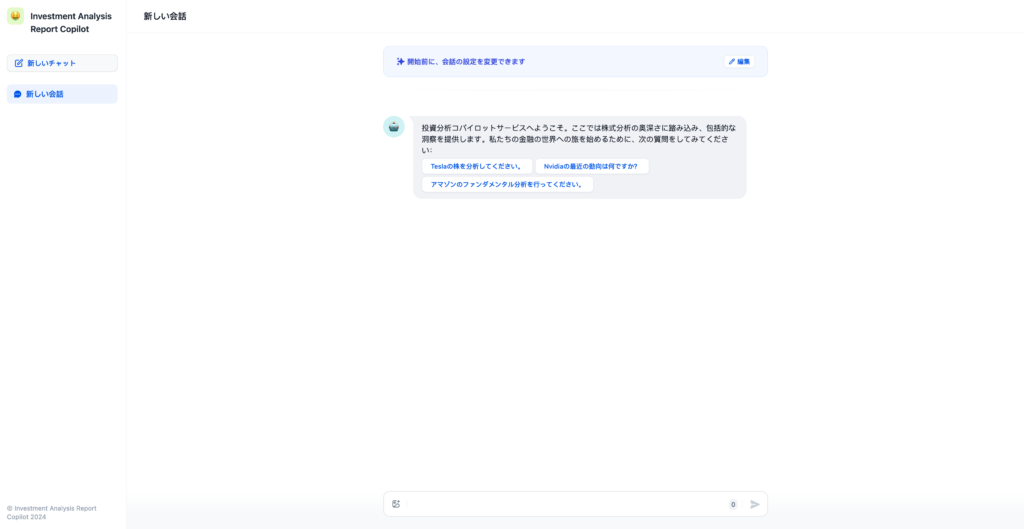
1. 会話のオープニング(Conversation Opener)
ユーザーがチャット画面を開いた瞬間に、AIから挨拶メッセージを表示させる機能です。
「こんにちは!どのようなご用件でしょうか?」といったメッセージを設定することで、ユーザーが話しかけやすくなります。
2. 次の質問の提案(Suggested Questions)
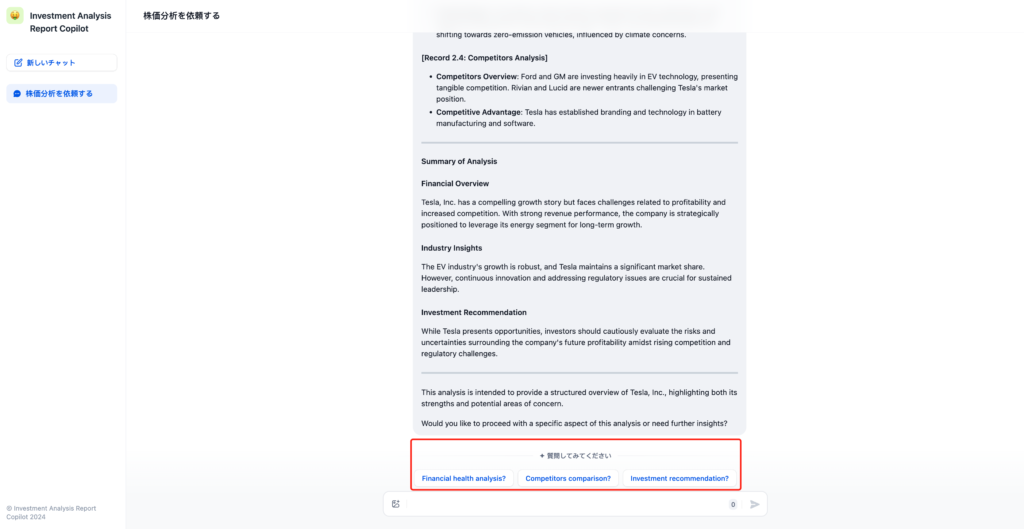
AIの回答の後に、「次はこんなことを聞いてみませんか?」という選択肢を提示する機能です。
会話の流れを途切れさせず、ユーザーを誘導したい場合に非常に有効です。
3. 音声機能(Speech-to-Text / Text-to-Speech)
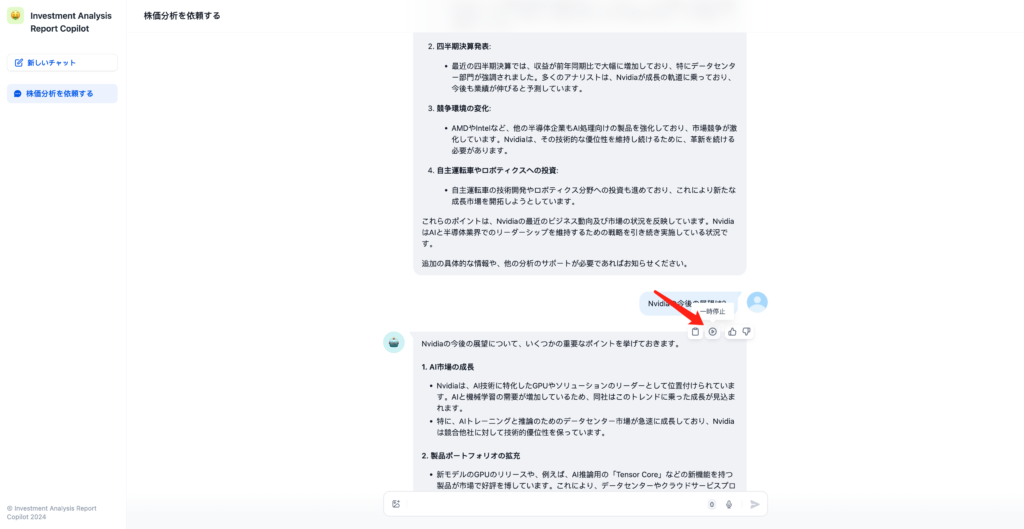
Difyアプリを「喋れるAI」に進化させます。
- 音声からテキストへ(Speech-to-Text):マイク入力した音声を文字起こしして送信できます。
- テキストから音声へ(Text-to-Speech):AIの回答を自動で読み上げさせることができます。
4. 引用と帰属(Citation and Attribution)
RAG(ナレッジベース検索)を利用している場合、AIの回答が「どの資料のどの部分」に基づいているかを表示する機能です。
回答の信頼性を高めたい社内FAQボットなどで必須の機能です。
5. コンテンツレビュー(Sensitive Word Moderation)
不適切な発言や機密情報の漏洩を防ぐためのフィルター機能です。
「OpenAI Moderation API」などを使って、入出力の内容を自動チェックし、問題がある場合はブロックしたり、特定の言葉に置き換えたりできます。
まとめ:ツールキットでUXを向上させよう
Difyのツールキットを活用すれば、単なるテキストチャットを超えたリッチなユーザー体験(UX)を提供できます。
まずは「会話のオープニング」と「次の質問の提案」を追加するだけでも、チャットボットの利用率は大きく向上するはずです。
【推奨】業務システム化に有効なアイテム
生成AIを学ぶ
起業のためのシステム化

【シゴトAI】実務で使えるAIスキルを最短習得!評判と特徴 – 起業のためのシステム化
実務直結のAI教育「シゴトAI」を解説。スマホ受講やLINEサポートで、初心者でも仕事や副業に活かせるスキルを習得可能。あなたに合った活用法が見つかります。
起業のためのシステム化

45歳からの生成AI!ライフシフトラボで「稼ぐ力」を習得 – 起業のためのシステム化
40代〜60代特化!知識ゼロから3ヶ月で「稼げるAIスキル」を習得するライフシフトラボ。経験×AIで起業・副業を加速させましょう。無料説明会受付中。
起業のためのシステム化

デジハクでAIを仕事に!未経験からプロを目指すマンツーマン講座 – 起業のためのシステム化
未経験からAIスキルで稼ぐ力をつけるオンラインスクール「デジハク」。マンツーマン指導と充実のアフターサポートで、副業・フリーランスへの道を最短で切り拓きます。
システム化のパートナー(ミラーマスター合同会社)
ミラーマスター合同会社|千葉のDX…

Dify自己ホスト型AIチャットボット導入支援 – ミラーマスター合同会社|千葉のDX・システム開発とデジタル…
中小企業の属人化・問い合わせ対応をAIで自動化。セキュアなDify自己ホスト型チャットボット導入を10万円で専門家が支援。
ミラーマスター合同会社|千葉のDX…

【製造業向け】業務改善・DX支援コンサル – ミラーマスター合同会社|千葉のDX・システム開発とデジタル事…
製造業の経営者様へ。生産性向上・コスト削減を実現。40年の現場経験を持つ専門家が貴社のDXを伴走支援します。
ミラーマスター合同会社|千葉のDX…

中小企業のシステム開発伴走支援 – ミラーマスター合同会社|千葉のDX・システム開発とデジタル事業創造
「誰に頼めば…」とお悩みの中小企業様へ。40年の経験を持つ代表が貴社の開発プロジェクトを成功に導きます。全国対応。
現場知×AI:製造業DX実践ブログ

製造業AI活用の本質|現場知を資産に変えるミラーマスター – 現場知×AI:製造業DX実践ブログ
現場を歩かないITは信じない。40年の経験でAI精度「32.7%の罠」を回避し、10万円から現場知を資産化する「泥臭い」エンジニアリングを提供します。
VPSサーバの選定
起業のためのシステム化

Difyに最適なVPS比較 XServer vs ConoHa
DifyでAI構築!XServer VPSとConoHa VPSを徹底比較。初心者におすすめの料金、簡単さ、スペックを解説します。
起業のためのシステム化

エックスサーバーのおすすめは?WordPress・VPS比較
国内シェアNo.1「エックスサーバー」のおすすめは?WordPressからVPS、法人利用まで、目的別に最適なプランを徹底解説。
起業のためのシステム化

ConoHaのおすすめは?WINGとVPSを徹底比較
ConoHaのおすすめは?WordPress(WING)、AI(VPS)、FXなど目的別に全サービスを比較。最適なプランが見つかります。
コメント