

「DifyでPDFやWordファイルの中身をAIに読み込ませて、要約や分析を自動化したい」
「ワークフローでファイルを扱いたいけれど、どう設定すればいいかわからない」
Difyのバージョン0.10.0から、ワークフロー機能に待望の「ファイルアップロード機能」が追加されました。
これにより、これまでテキスト入力でしか扱えなかった情報に加え、OfficeファイルやPDFなどのドキュメントを直接AIに処理させることが可能になりました。
この記事では、Difyワークフローでファイルをアップロードし、その内容をAI(LLM)に処理させる具体的な手順を解説します。
なぜファイルアップロード機能が重要なのか?
以前のDifyワークフローでは、テキストファイルを直接扱うことができませんでした。
そのため、長文の資料をAIに処理させるには、一度テキストデータをコピー&ペーストするか、CSVファイルなどに加工してバッチ処理を行う必要があり、手間がかかっていました。
新機能により、以下のファイル形式を直接ワークフローの入力として扱えるようになり、業務効率が劇的に向上します。
- テキストファイル (.txt, .md)
- PDFファイル (.pdf)
- Microsoft Officeファイル (.docx, .pptx, .xlsx)
実践:ファイル読み込みワークフローの作成手順
それでは、実際に「アップロードされたテキストファイルを読み込み、その内容に基づいてAIが回答する」ワークフローを作成してみましょう。
STEP 1:ワークフローと開始ノードの設定
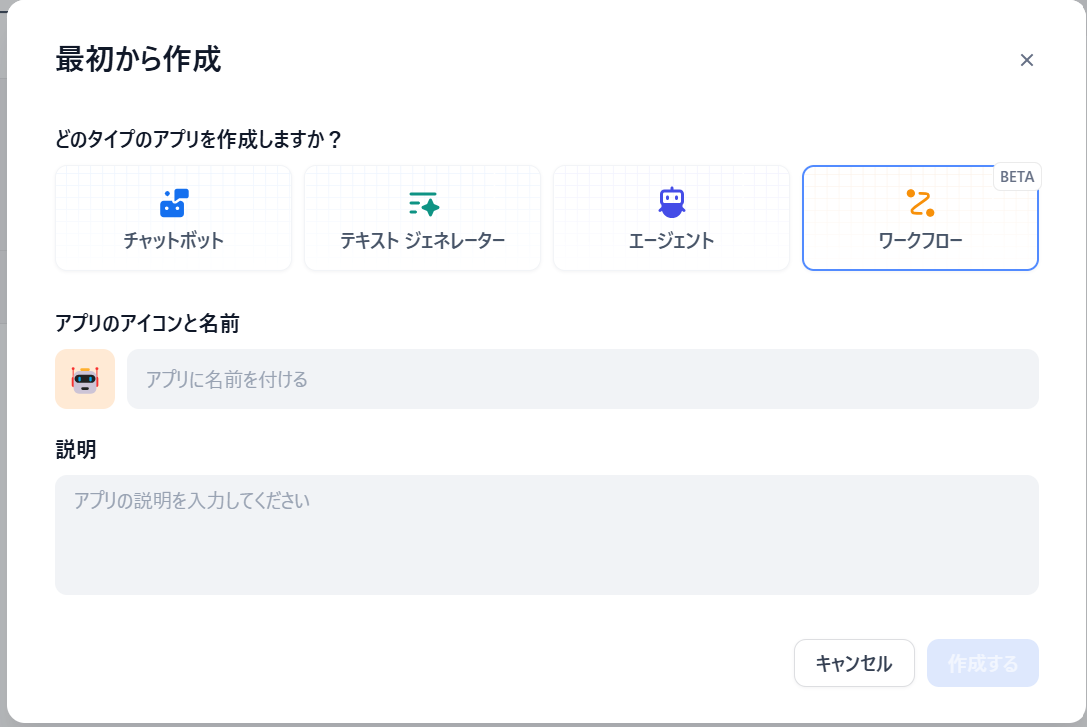
まず、Difyスタジオから「最初から作成」→「ワークフロー」を選択して新規アプリを作成します。
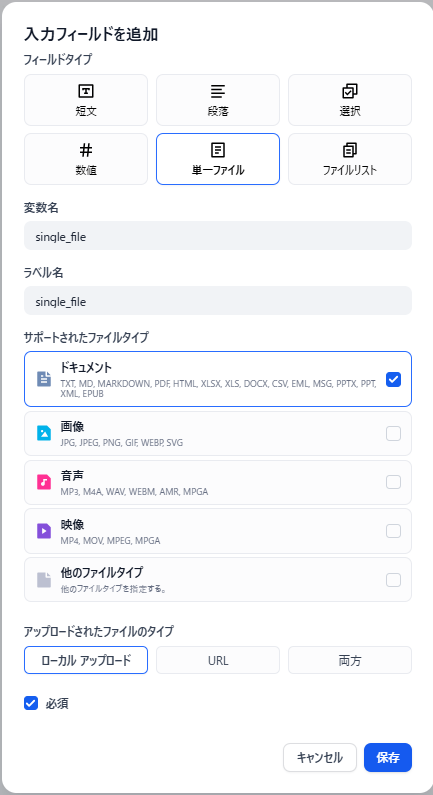
次に、「開始(Start)」ノードの設定を行います。
- 開始ノードをクリックします。
- 入力フィールドの「+」ボタンを押し、「単一ファイル(Single File)」を選択します。
- 変数名(例:
single_file)を設定し、サポートするファイルタイプで「ドキュメント」にチェックを入れます。 - アップロード方法として「ローカルアップロード」を選択します。
STEP 2:テキスト抽出ノードの追加(重要)
ここが最大のポイントです。
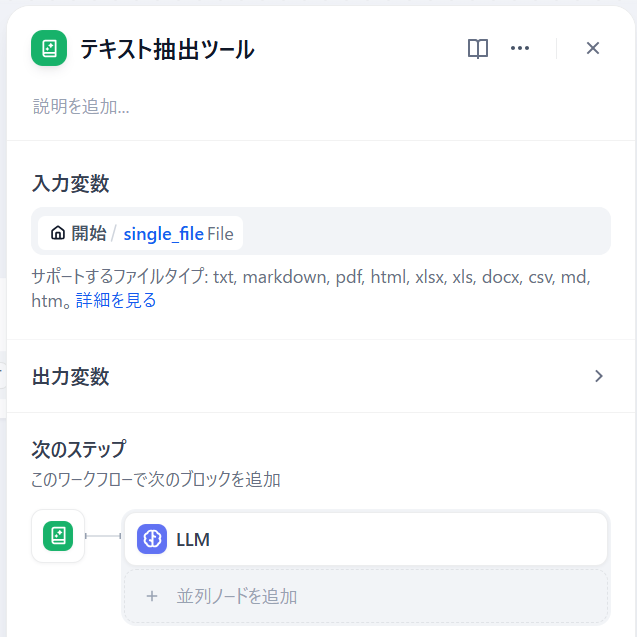
アップロードされたファイルは、そのままではAI(LLM)が読むことができません。必ず「ドキュメント抽出(Document Extractor)」ノードを通す必要があります。
- 開始ノードの後ろに「ドキュメント抽出」ノードを追加します。
- 入力変数として、開始ノードで設定した
single_fileを選択します。
STEP 3:LLMノードで処理を実行
抽出されたテキストデータをAIに渡して処理させます。
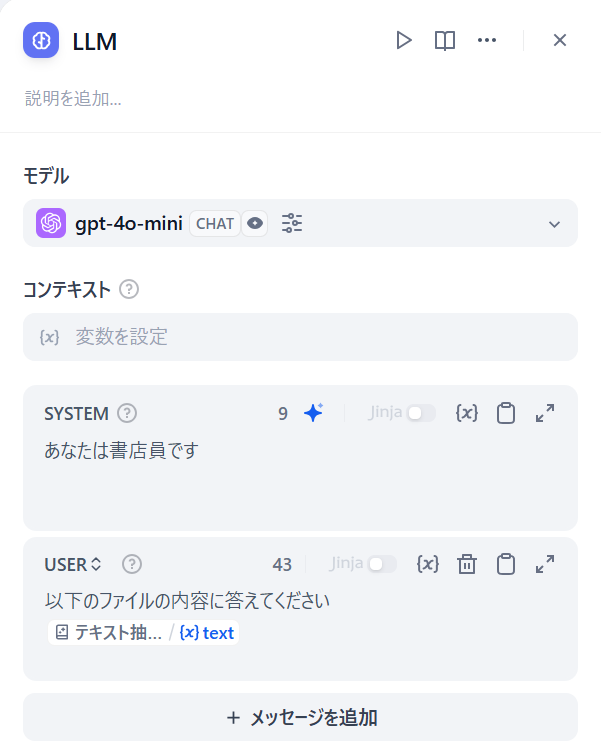
- 「ドキュメント抽出」ノードの後ろに「LLM」ノードを追加します。
- モデル(例:GPT-4o mini)を選択します。
- プロンプト(USER)の入力欄に、ドキュメント抽出ノードの出力変数
textを埋め込みます。
STEP 4:終了ノードの設定と実行
最後に「終了(End)」ノードを追加し、LLMの出力結果を表示するように設定します。
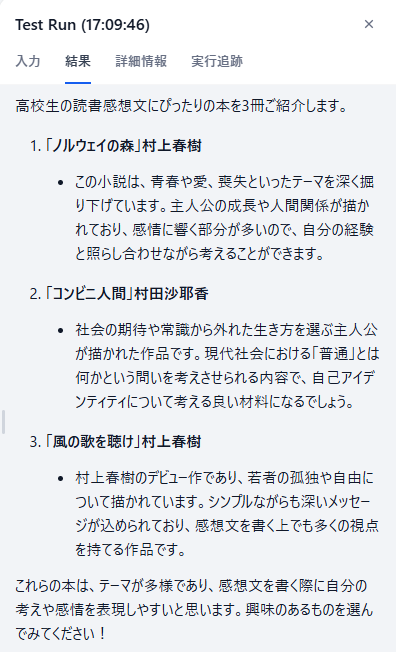
右上の「実行」ボタンを押し、ファイルをアップロードしてテストしてみましょう。
まとめ:ファイル操作で自動化の幅を広げよう
Difyのファイルアップロード機能とドキュメント抽出ノードを組み合わせることで、紙の資料(PDF)や議事録(Word)の内容をAIに理解させ、業務フローに組み込むことが可能になります。
「ファイルの中身が見えない」というエラーが出た場合は、必ず「ドキュメント抽出ノード」を経由しているかを確認してください。
ぜひこの機能を活用して、さらなる業務自動化に挑戦してみてください。
【推奨】業務システム化に有効なアイテム
生成AIを学ぶ



システム化のパートナー(ミラーマスター合同会社)




VPSサーバの選定



コメント