

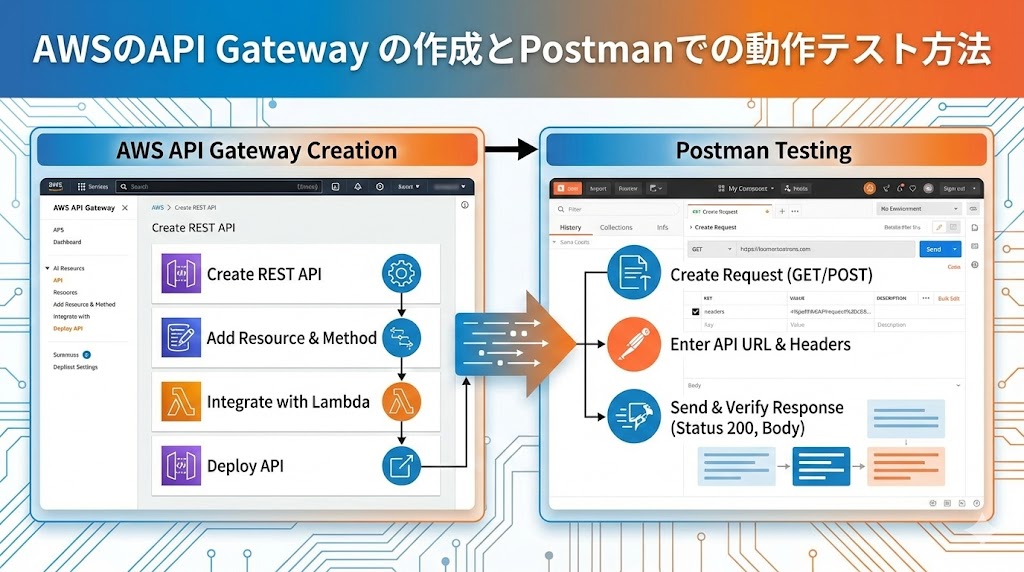
「AWS Lambdaで作った機能をAPIとして公開したい」
「セキュアなAPIエンドポイントを素早く構築したい」
そんな時に欠かせないのがAmazon API Gatewayです。この記事では、AWSコンソール上でのAPI Gatewayの作成から、APIキーによる認証設定、そして開発者必須のツール「Postman」を使った動作テストまでの手順をステップバイステップで解説します。
1. API Gatewayの作成と設定
まずはAWSコンソールからAPIを作成し、バックエンドとなるLambda関数と接続します。
REST APIの構築
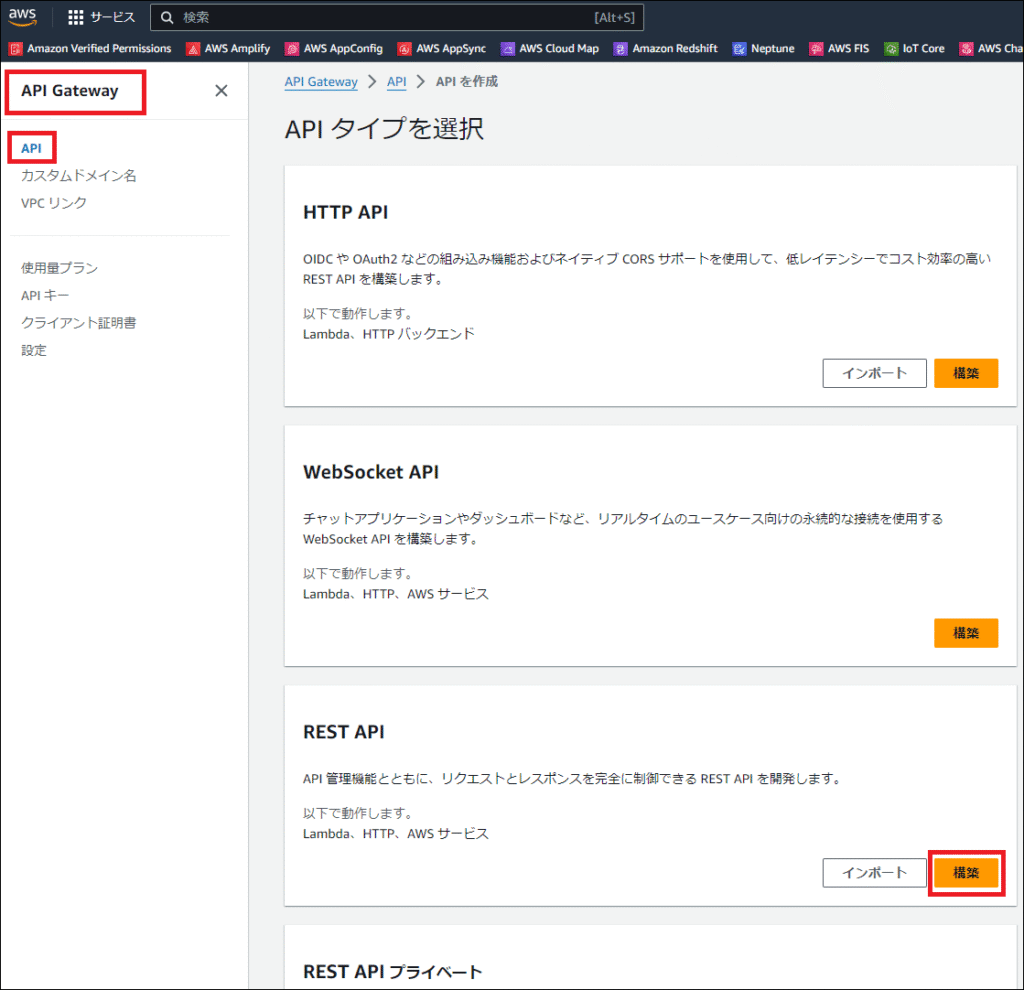
1.API Gatewayコンソールを開き、「REST API」の構築を選択します。
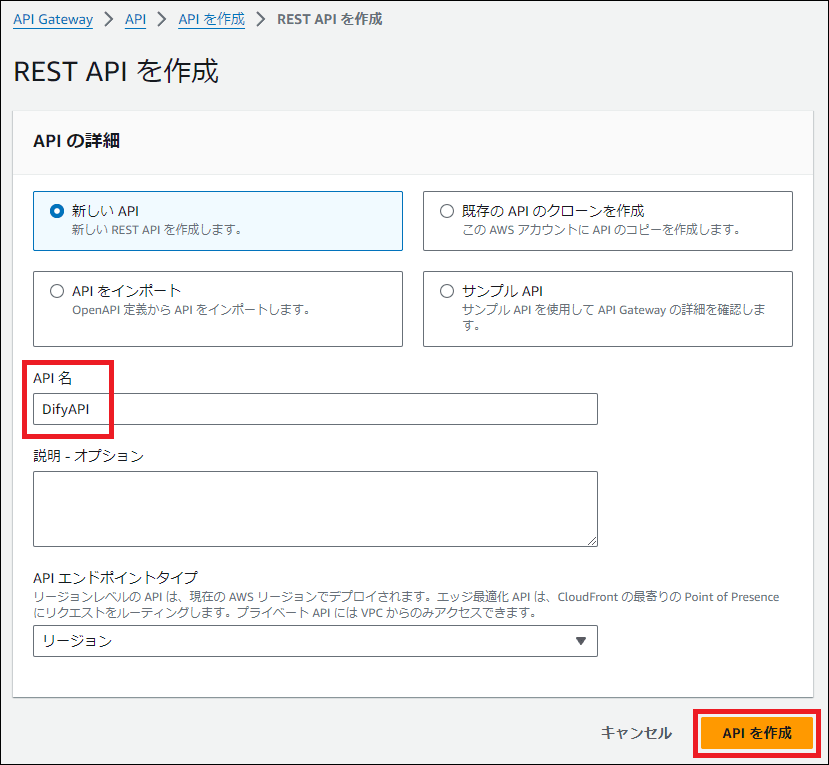
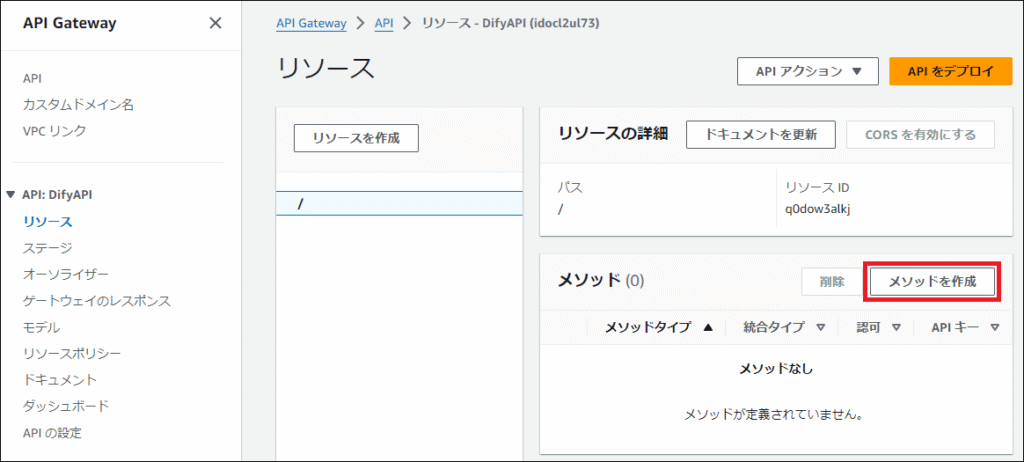
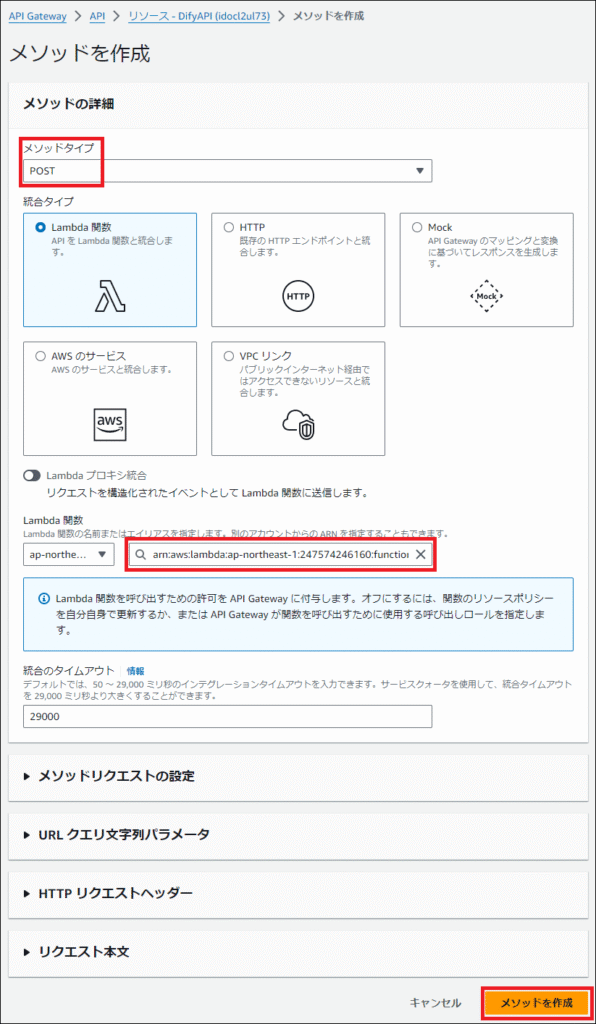
2.「アクション」から「リソースの作成」を行い、続けて「メソッドの作成」でPOSTメソッドを追加します。
3.統合タイプとして「Lambda関数」を選択し、呼び出したいLambda関数のARNを指定して保存します。
※Lambda の ARN は以下で確認できます
コンソールでのテスト実行
作成したメソッドの「テスト」ボタンから、実際にリクエストを送信して動作確認を行います。
{ "query": "bedrock と teams は連携できますか" }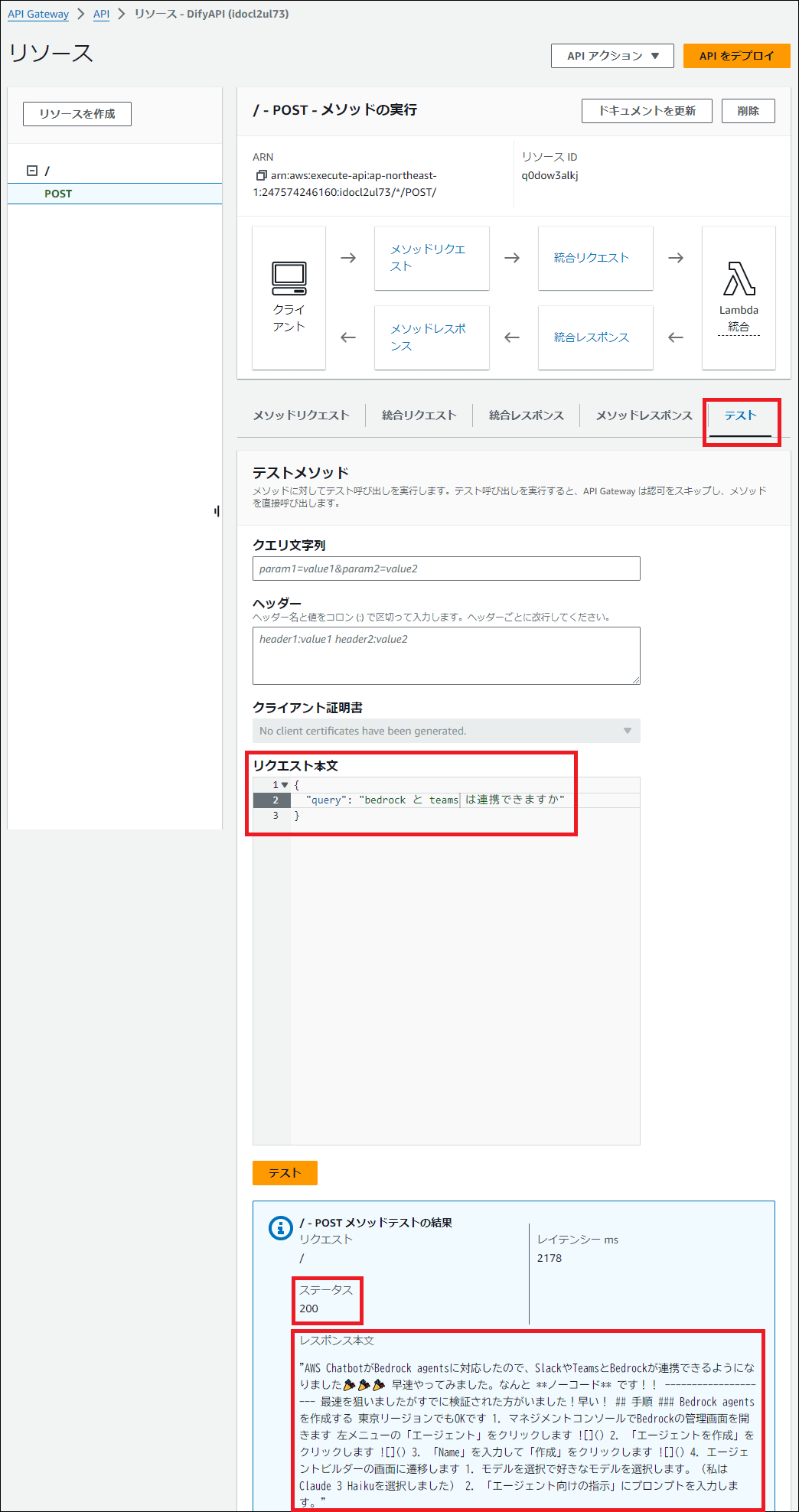
2. セキュリティ設定とデプロイ
APIを安全に公開するために、APIキー認証を設定します。
APIキー認証の有効化
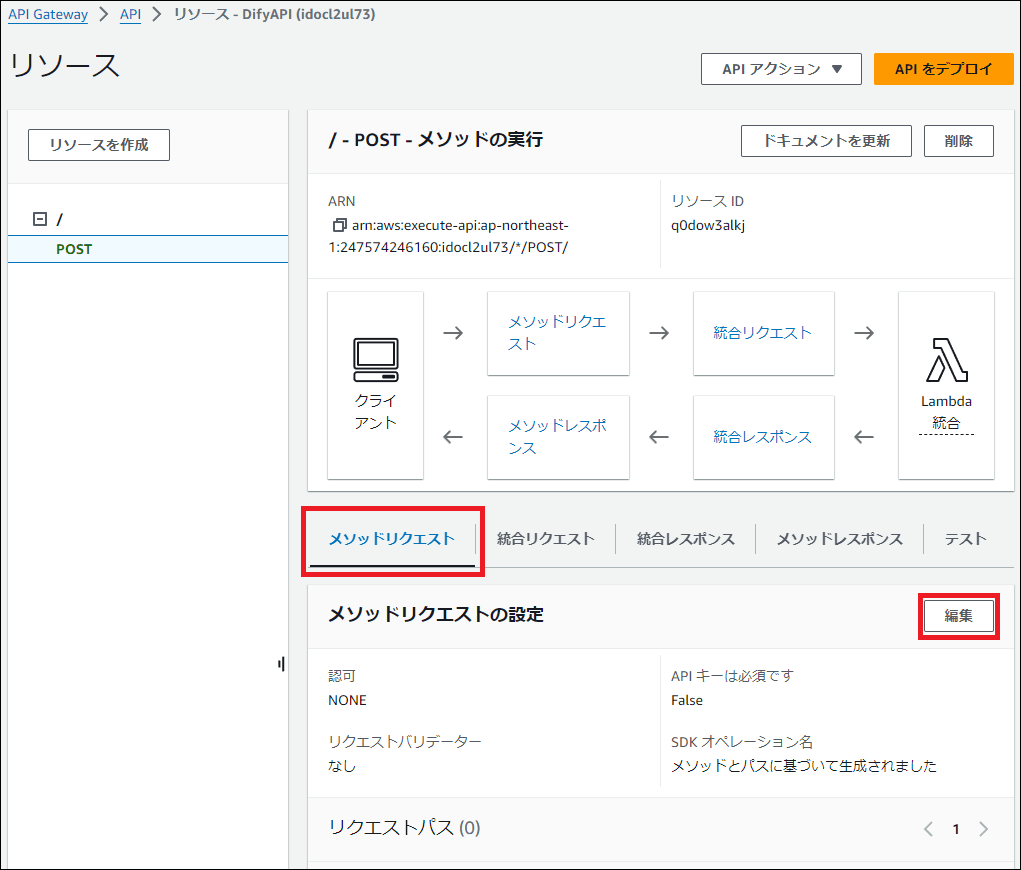
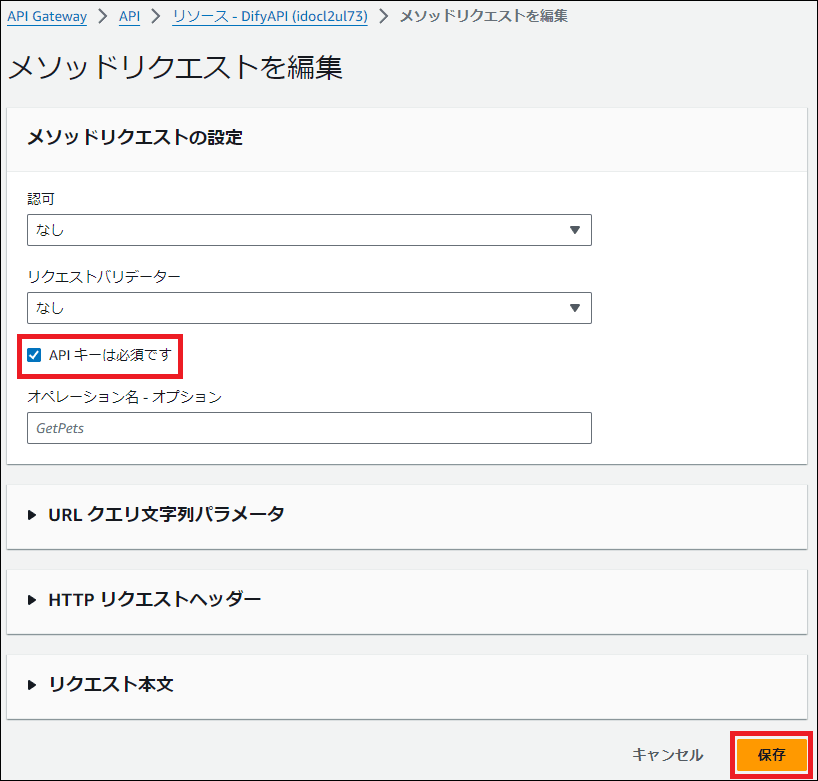
メソッドリクエストの設定で、「APIキーの必要性」をtrueに変更します。これにより、リクエストヘッダーに正しいAPIキーが含まれていないアクセスを拒否できるようになります。
APIのデプロイ
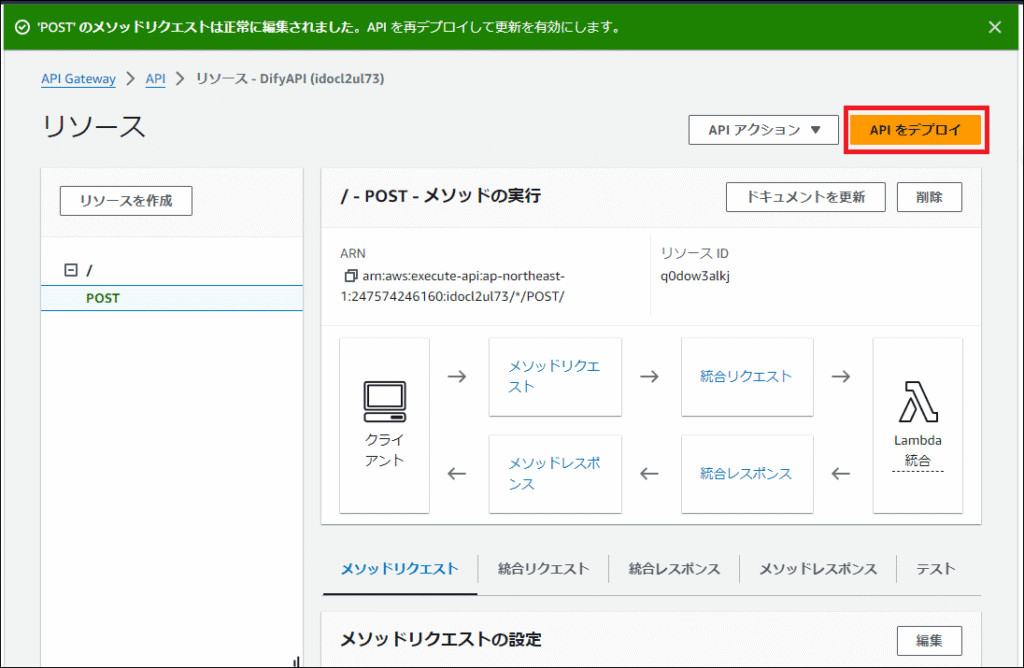
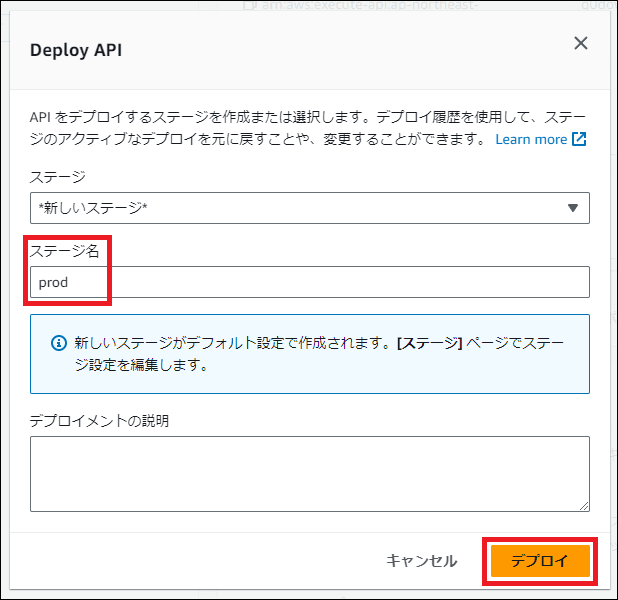
設定を反映させるためにAPIをデプロイします。「アクション」→「APIのデプロイ」を選択し、新しいステージ(例: prod)を作成してデプロイを実行します。
使用量プランとAPIキーの作成
APIキーを発行し、それをAPIステージに紐付ける手順です。
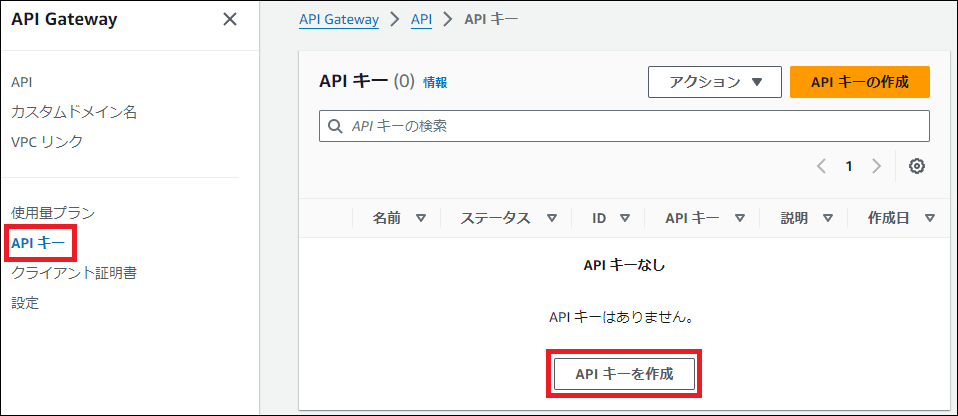
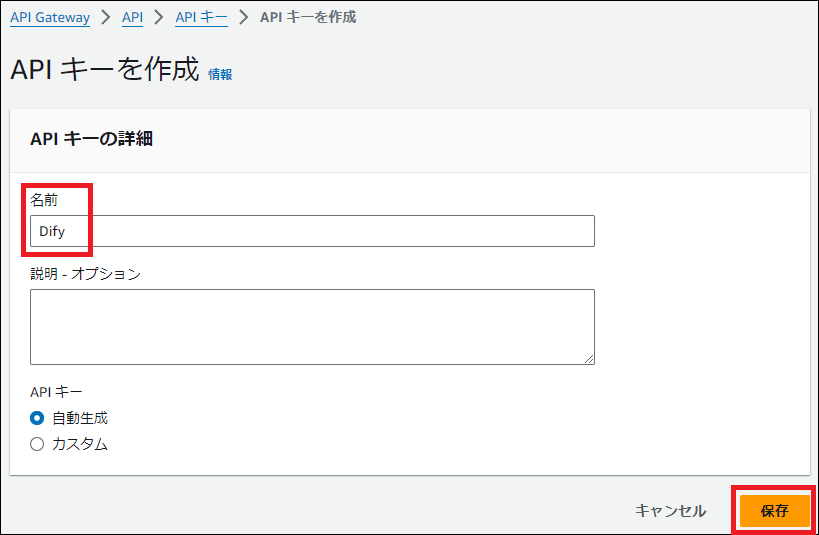
1.APIキーの作成
左メニューの「APIキー」から新しいキーを作成します。
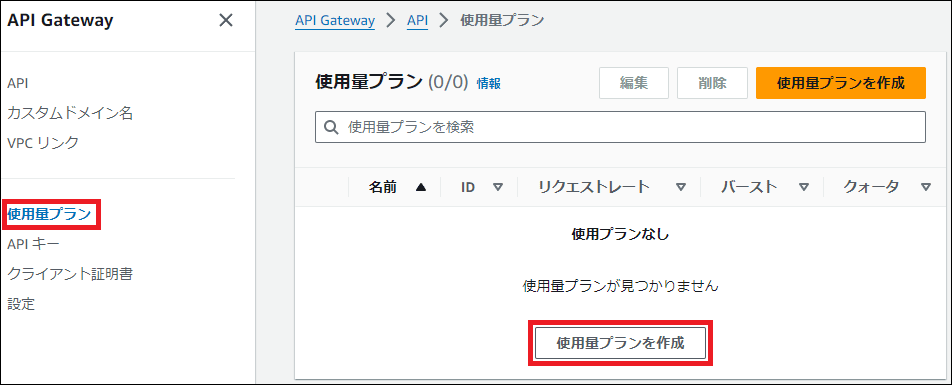
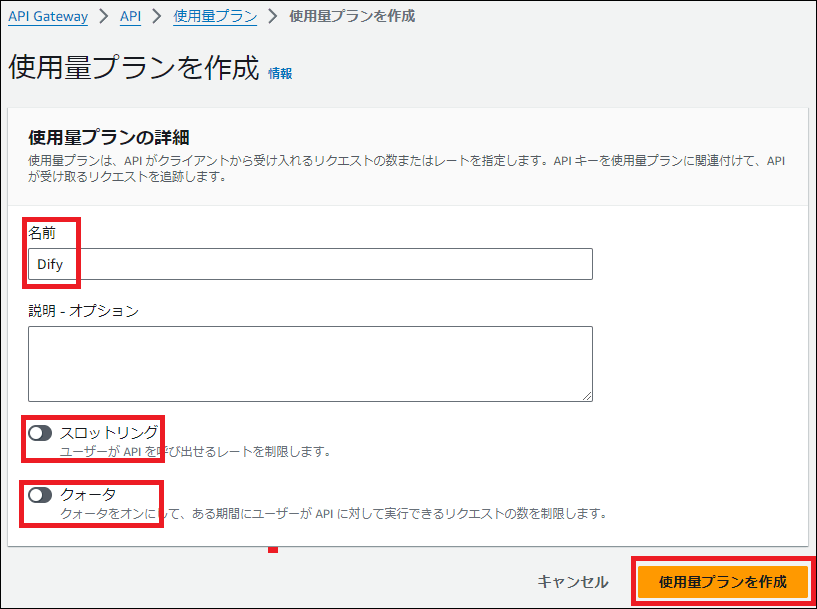
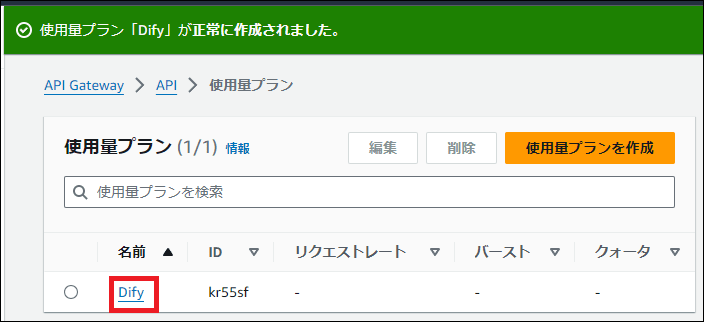
2. 「使用量プラン」の設定
「使用量プラン」を作成し、スロットリング(レート制限)やクォータ(利用枠)を設定します。
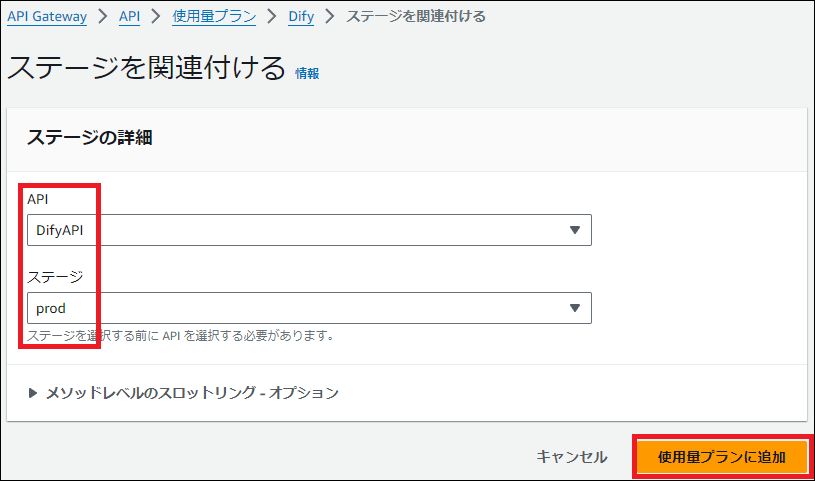
3.APIキーの紐付け
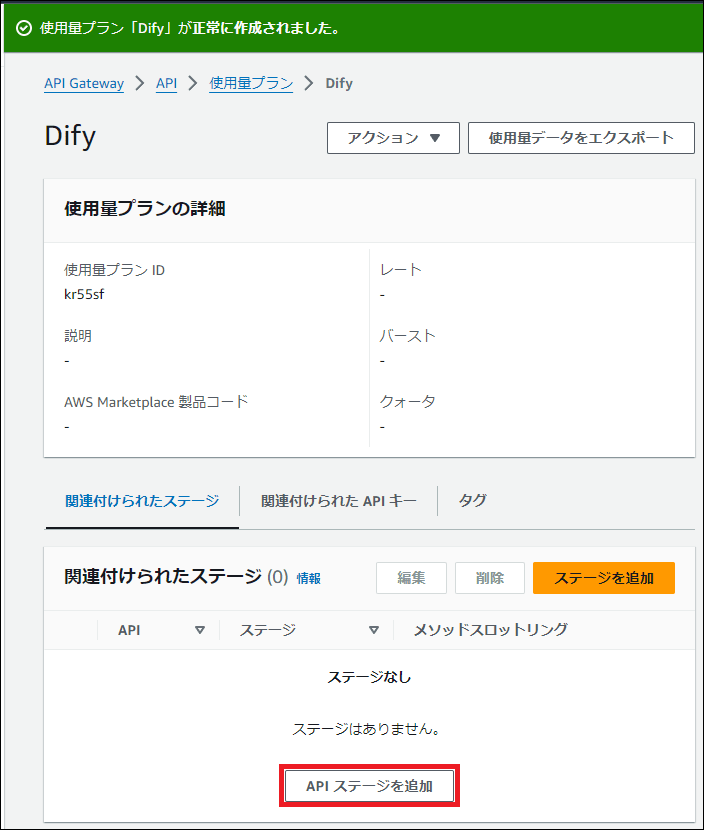
作成した使用量プランに、先ほどの「APIステージ」と「APIキー」をそれぞれ追加して紐付けます。
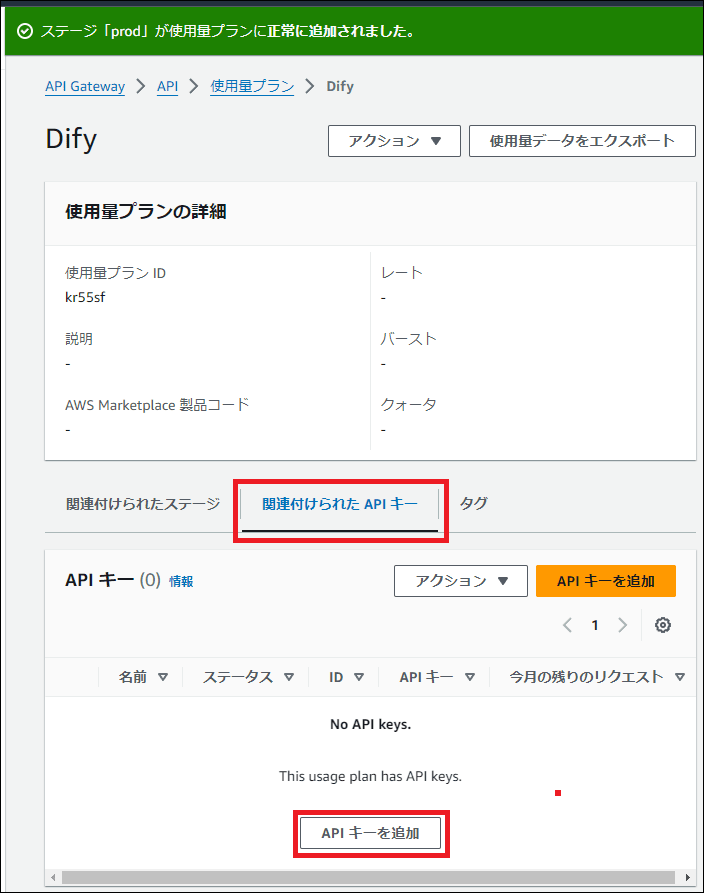
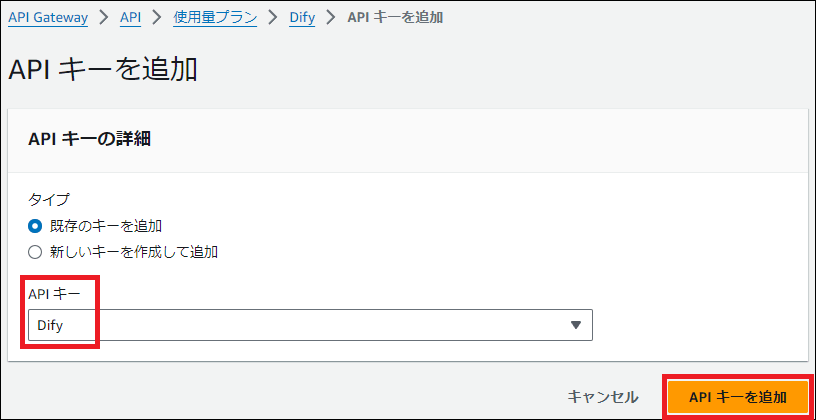
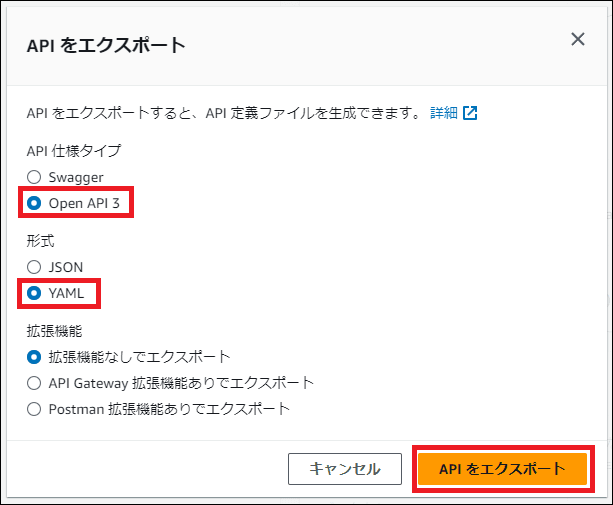
3. Postmanを使った動作テスト
APIの開発・テストに欠かせないツール「Postman」を使って、外部からAPIを呼び出してみましょう。
Postman は、すべての API、チーム、ワークスペースを 1 つの管理されたプラットフォームに統合します。
API を構築して利用するための API プラットフォームであり、API ライフサイクルの各ステップを簡素化し、コラボレーションを効率化することで、より優れた API を迅速に作成することができます。
リクエストの設定
- Method:
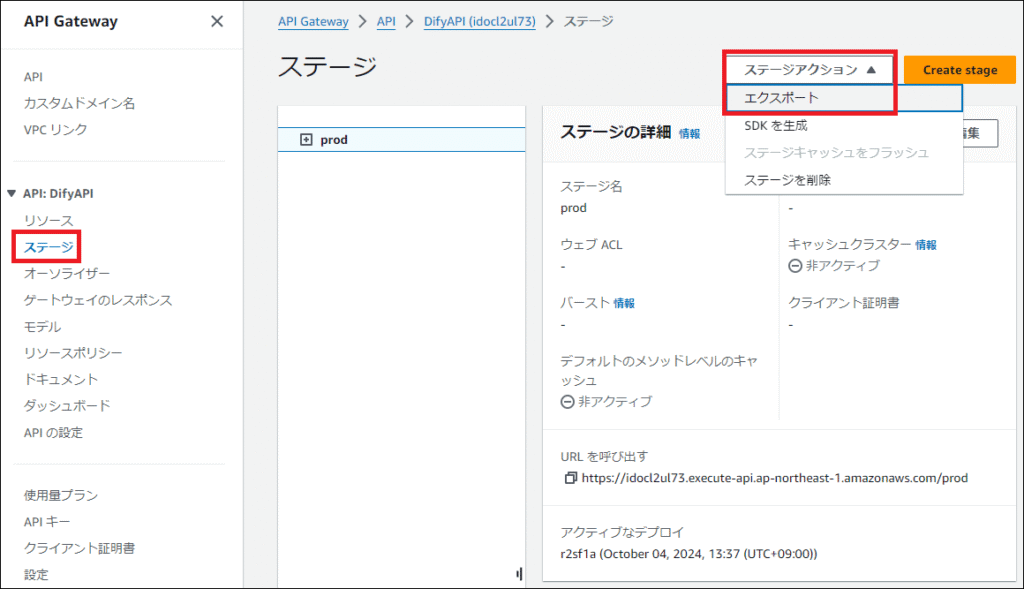
POST - URL: デプロイしたAPIの呼び出しURL(ステージエディターから確認可能)
ヘッダー(Headers)の設定
認証を通すため、ヘッダーにAPIキーを設定します。
| Key | Value |
|---|---|
| x-api-key | (AWSで発行したAPIキーを入力) |
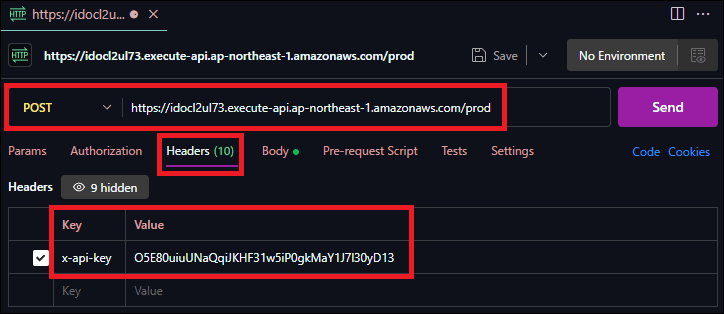
ボディ(Body)の設定と送信
「Body」タブでrawを選択し、形式をJSONにして以下のデータを入力します。
{ "query": "bedrock と teams は連携できますか" }「Send」ボタンをクリックし、下部のレスポンスエリアに正常な結果が返ってくれば成功です!
Body に以下を設定して、Send します
※API キーの確認方法
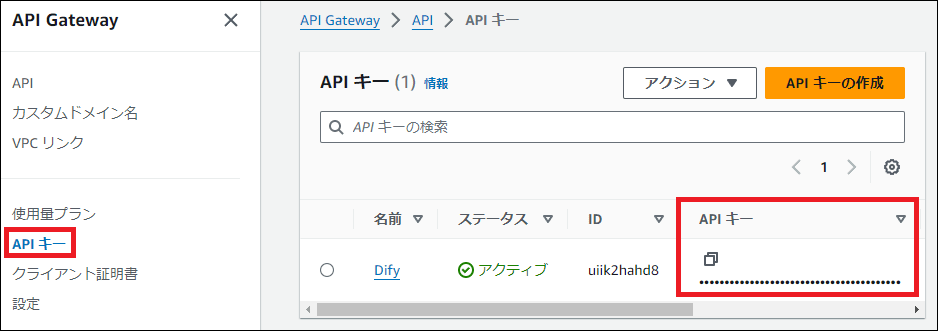
※リクエスト URL の確認方法
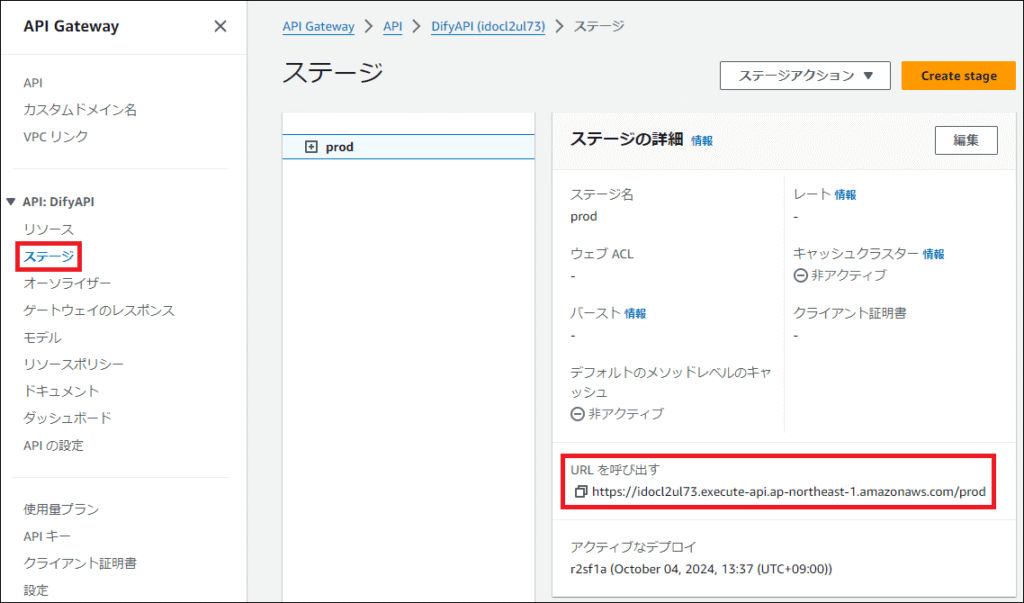
まとめ
AWS API Gatewayを使えば、サーバーレスなバックエンドを簡単にAPI化できます。さらにPostmanを活用することで、認証を含めたテストを効率的に行うことが可能です。
この手順をマスターすれば、自社のシステム間連携や、Difyなどの外部ツールとのAPI連携もスムーズに行えるようになります。
コメント