

「YouTube動画のナレーションを自動化したい」
「ブログ記事をラジオ感覚で聴けるようにしたい」
最近、AIによる合成音声のクオリティが飛躍的に向上しています。以前のような機械的な違和感は減り、ビジネスシーンでも十分に通用するレベルになってきました。
今回は、Difyを使って「テキストを音声に変換するアプリ(Text to Speech)」をノーコードで作成する方法を解説します。わずか3ステップで構築できるため、コンテンツ制作の効率化にぜひお役立てください。
Difyで音声合成アプリを作る3つのステップ
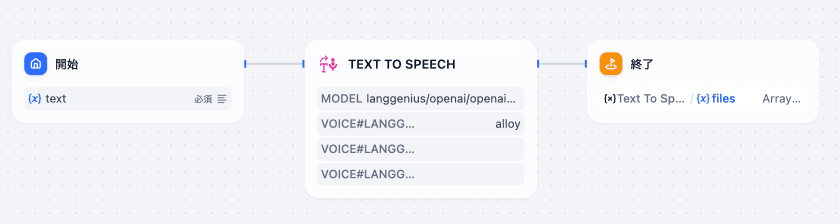
Difyの「ワークフロー」機能を使えば、以下の3つのブロックをつなぐだけでアプリが完成します。
- 開始ブロック:テキストを入力する
- Text to Speechブロック:音声を生成する
- 終了ブロック:音声ファイルを出力する
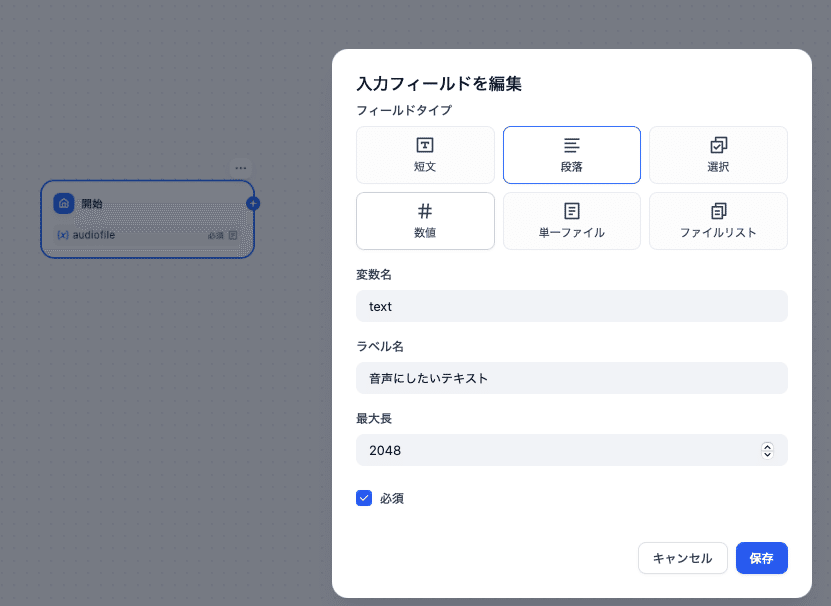
STEP 1:開始ブロックの設定
まずはユーザーが「読み上げさせたい文章」を入力する場所を作ります。
入力フィールドのタイプは、長文にも対応できるよう「段落(Paragraph)」に設定しておくと便利です。
STEP 2:音声合成(TTS)ツールの設定
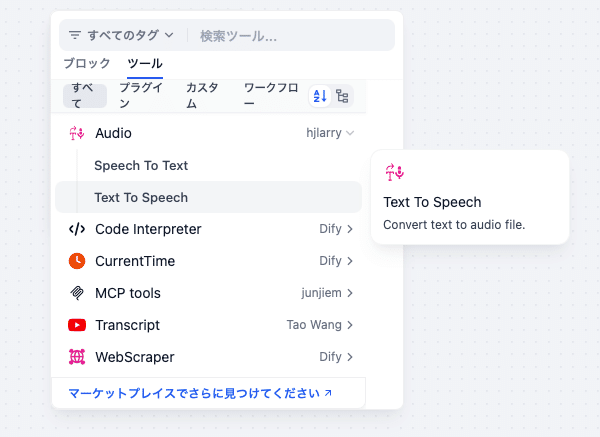
次に、AIに音声を生成させるブロックを追加します。
Difyのツールメニューから [Audio] > [Text To Speech] を選択してください。
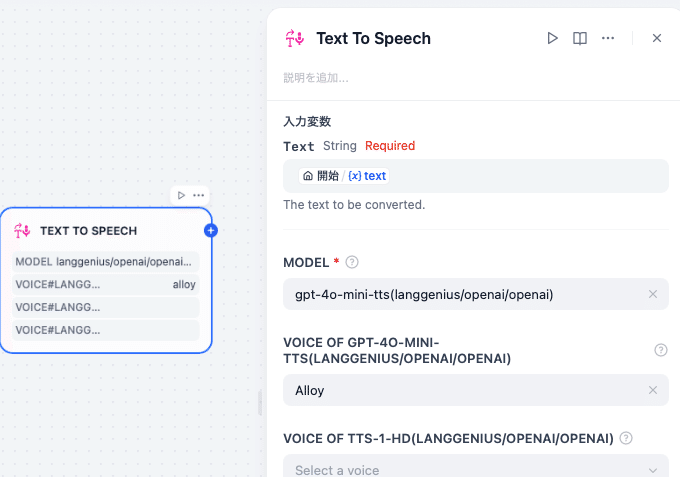
今回はモデルとして、OpenAIの高品質なTTSモデルを使用します。声質(Voice)は「Alloy」など、好みのものを選択しましょう。
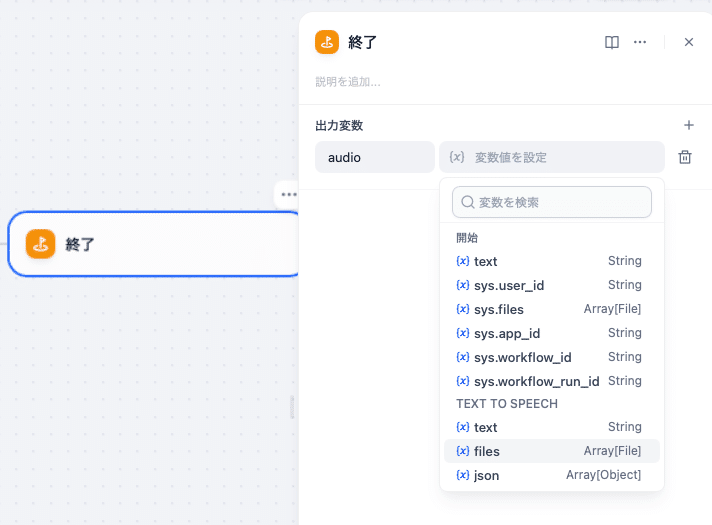
STEP 3:終了ブロックの設定
最後に、生成された音声データ(files)を出力するように設定すれば完成です。
全体のフローは以下のようになります。非常にシンプルですね。
生成された音声のクオリティは?
実際にイベントの挨拶文を入力して、音声を生成してみました。
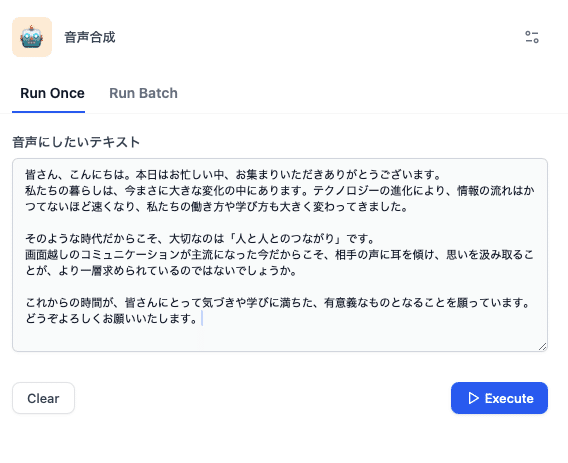
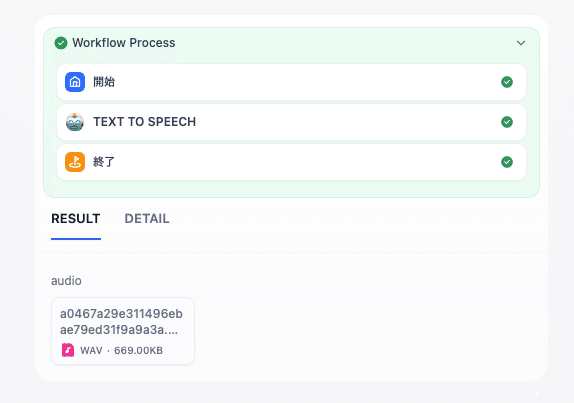
処理にかかる時間はわずか数秒です。生成された音声は非常に自然で、発音や抑揚も人間が話しているのと遜色ないレベルに仕上がっています。
もちろん、完璧ではありません。文脈によってはイントネーションが少し独特だったり、間(ま)の取り方が機械的だったりする箇所もあります。しかし、YouTubeのナレーションや社内研修資料の読み上げといった用途であれば、十分実用的な品質です。
ビジネスでの活用アイデア
Difyで「音声合成アプリ」を内製化することで、以下のような業務効率化が可能になります。
- オウンドメディアの音声化: ブログ記事を「聴くコンテンツ」としてPodcast配信する。
- 動画制作のコスト削減: ナレーターに依頼せず、社内でナレーション音声を即座に作成する。
- アクセシビリティ向上: 視覚にハンディキャップがある方向けに、資料の読み上げ機能を提供する。
また、音声を生成することを前提に文章を書くと、「耳で聞いて分かりやすい表現」を意識するようになります。これは、プレゼン原稿やスピーチの推敲ツールとしても役立つでしょう。
まとめ
Difyを使えば、プログラミングの知識がなくても、最新のAI技術を使った音声合成ツールを自作できます。
テキストを入力するだけで「声」という新たな資産を生み出せるこの技術。ぜひあなたのビジネスのシステム化に取り入れてみてください。
【推奨】業務システム化に有効なアイテム
生成AIを学ぶ



システム化のパートナー(ミラーマスター合同会社)




VPSサーバの選定



コメント