

システム開発において「作業の自動化」は、コスト削減と品質向上の要です。
特に注目されているのが、世界最大級の開発プラットフォームGitHubが提供する「GitHub Actions」です。サーバー構築不要で、無料で始められるこのツールは、開発プロセス(CI/CD)を自動化し、ビジネスのスピードを加速させます。
この記事では、GitHub Actionsの概要からメリット、そして実際に「Hello World」を出力するまでの手順を初心者向けに解説します。
GitHub Actionsとは?開発を自動化する仕組み
GitHub Actionsとは、GitHubリポジトリ内で起こる様々なイベント(プッシュやプルリクエストなど)をトリガーにして、あらかじめ定義した処理(ワークフロー)を自動実行する機能です。
例えば、「コードを保存(Push)したら、自動でテストを行い、サーバーへアップロード(Deploy)する」といった一連の流れを無人化できます。
CI/CD(継続的インテグレーション/継続的デリバリー)の実現
GitHub Actionsを利用する最大の目的は、CI/CDの導入です。
CI/CDとは、開発の各工程(ビルド・テスト・デプロイ)を自動化し、継続的にサイクルを回す手法のことです。手動作業によるミスをなくし、顧客への価値提供(リリース)を迅速に行うために不可欠な考え方です。
ウォーターフォール開発とアジャイル開発の違い
CI/CDは、現代の主流である「アジャイル開発」と非常に相性が良い手法です。
| 比較項目 | ウォーターフォール開発 | アジャイル開発 (CI/CD推奨) |
|---|---|---|
| 進め方 | 工程を上流から下流へ順番に完了させる | 小さな機能単位で開発・リリースを繰り返す |
| メリット | 計画・進捗管理がしやすい | 不具合の早期発見、仕様変更に強い |
| デメリット | 手戻りが起きると修正コストが甚大 | 全体のスケジュール管理が複雑になりがち |
| 適性 | 要件が固定された大規模システム | Webサービス、スタートアップ開発 |
GitHub Actionsの構成要素
GitHub Actionsを理解するために、以下の専門用語を押さえておきましょう。
- Workflow(ワークフロー) 処理全体の流れを定義したファイル(YAML形式)。「いつ」「何をするか」を記述します。
- Event(イベント) ワークフローを実行するきっかけ。例:「コードがプッシュされた時」「毎日9時になった時」など。
- Job(ジョブ) 一連の処理の塊。同じランナー(サーバー)上で実行されます。
- Step(ステップ) ジョブの中で実行される個々のタスクやコマンド。
- Runner(ランナー) ワークフローを実行するサーバー環境。GitHubが提供する仮想環境(Ubuntuなど)を利用できます。
GitHub Actionsの主なコンポーネント
GitHub Actionsはいくつかのコンポーネンによって構成されています。以下、そのなかでも主な種類をみていきましょう。
Action | あらかじめ定義されたタスクを実行するカスタムアプリケーション
Actionとは定義済の処理を実行する、GitHub Actions専用のカスタムアプリケーションです。既存のActionはGitHub Marketplaceで探せる他、自分でActionを作成することもできます。
主なActionの例
以下、実際にどのようなActionがあるか、主な例をみていきましょう。
<Actionの例>
| checkout | リポジトリからファイルをチェックアウトする |
|---|---|
| upload-artifact | 任意のファイルを「成果物(artifact)」として保存する |
| download-artifact | 「成果物(artifact)」として保存されているファイルをダウンロードする |
| cache | 依存関係やビルドをキャッシュして処理を高速化する |
| github-script | GitHub APIによりGitHubの各種機能にアクセスする |
| create-release | GitHub Release APIにより、リリースを作成する |
| stale | 一定期間使われていないイシューやプルリクエストがある場合に警告したり、それらを閉じたりする |
| labeler | プルリクエストにラベルを付与する |
| delete-package-versions | GitHub Packagesからパッケージのバージョンを削除する |
| setup-node | Node.js環境を構築する |
| setup-python | Python環境を構築する |
| setup-go | Go環境を構築する |
| setup-dotnet | .NET CLIの環境を構築する |
| setup-java | Java環境を構築する |
| toolkit | アクションを簡単に作成するのに役立つツールキットを使えるようにする |
| javascript-action | JavaScriptアクションを生成する |
| typescript-action | TypeScriptアクションを生成する |
なぜGitHub Actionsを選ぶのか?3つのメリット
1. サーバー構築・管理が不要
Jenkinsなどの他のCIツールでは、実行用のサーバーを自分で用意・管理する必要がありますが、GitHub ActionsはGitHubが用意した環境(Runner)をすぐに利用できます。インフラ管理の手間が省けるのは大きなメリットです。
2. GitHubとの強力な連携
ソースコードを管理しているGitHub上でそのまま設定・実行できるため、ツールを行き来する必要がありません。プルリクエストやIssueとの連携もスムーズです。
3. 無料枠が充実している
パブリックリポジトリ(公開設定)なら無料、プライベートリポジトリでもFreeプランで月間2,000分まで無料で利用できます。小規模な開発や学習用途であれば、十分無料枠内で収まります。
【実践】GitHub Actionsの使い方チュートリアル
実際にGitHub Actionsを動かして、「Hello World」と出力する自動化フローを作成してみましょう。
STEP1. リポジトリの準備
GitHub上で新しいリポジトリを作成し、ローカル環境にクローンします。
git clone https://github.com/[ユーザー名]/[リポジトリ名].git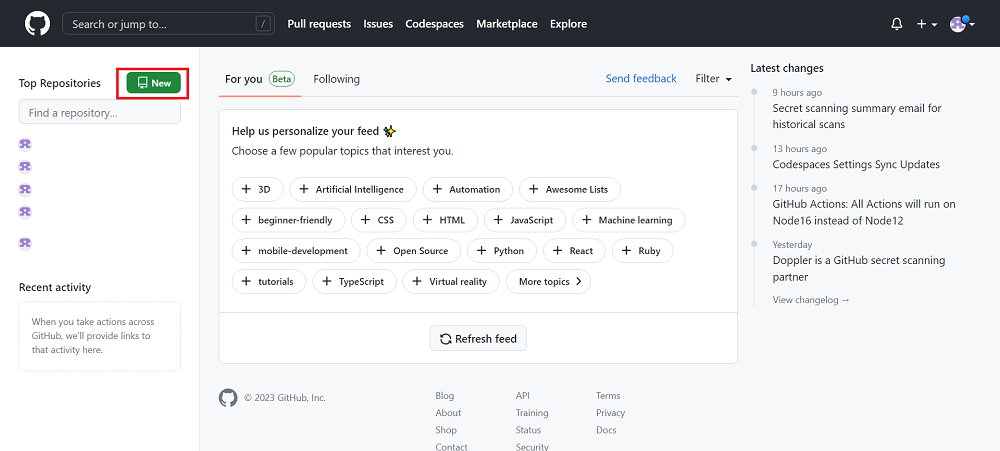
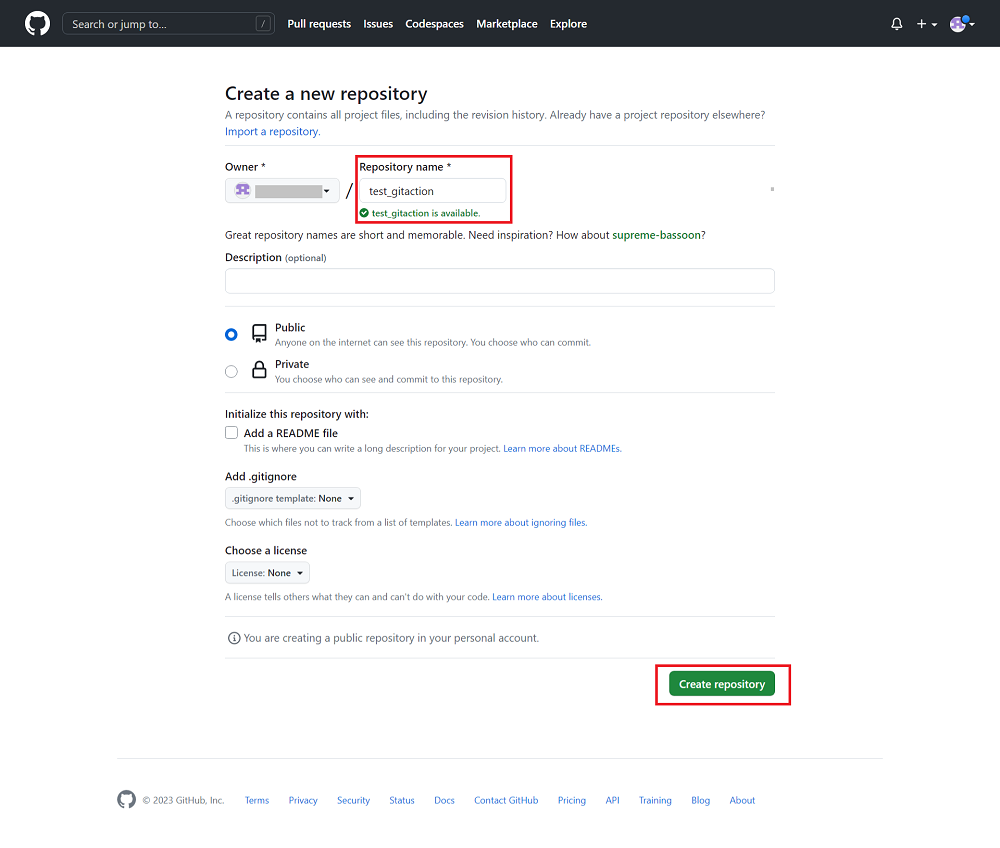
STEP2. ワークフローファイルの作成
リポジトリの中に .github/workflows というフォルダを作成し、その中に test.yml というファイルを作成します。
STEP3. コードの記述
test.yml に以下のコードを記述して保存します。
name: learn-github-actions
on: [push] # コードがプッシュされたら実行
jobs:
check-bats-version:
runs-on: ubuntu-latest # 最新のUbuntu環境を使用
steps:
- run: echo "Hello World" # コマンド実行
STEP4. プッシュして実行確認
作成したファイルをGitHubへプッシュします。
git add .
git commit -m"[Add]test"
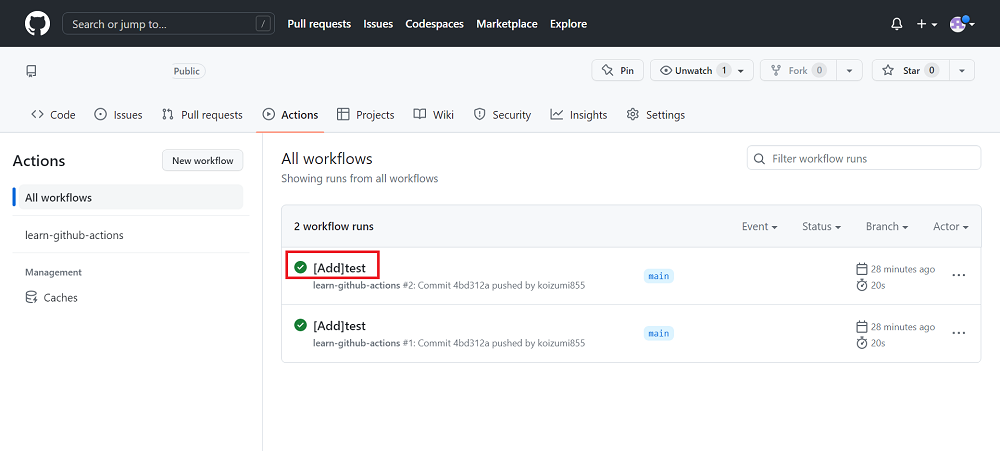
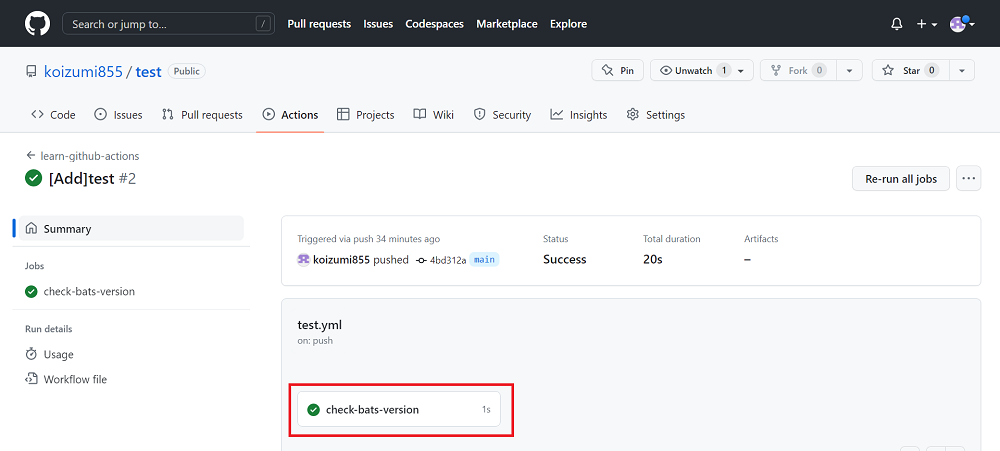
git pushプッシュ後、GitHubのリポジトリページにある「Actions」タブをクリックしてください。
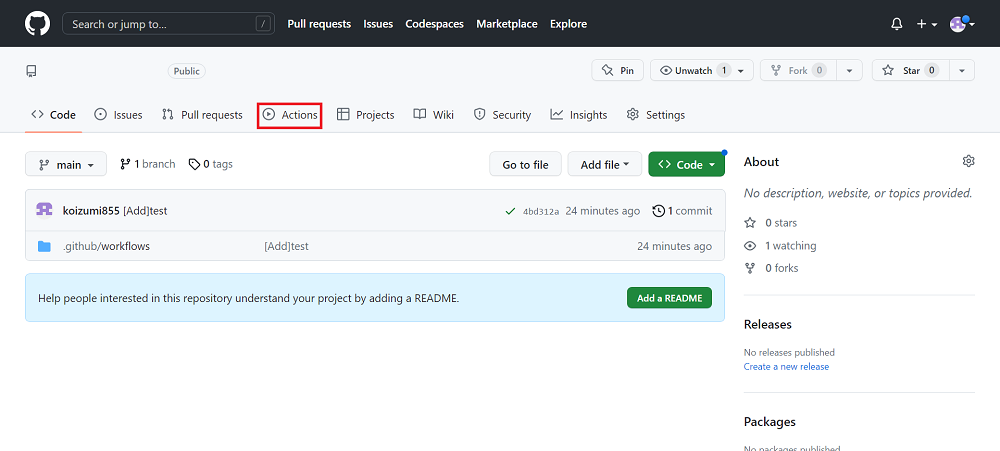
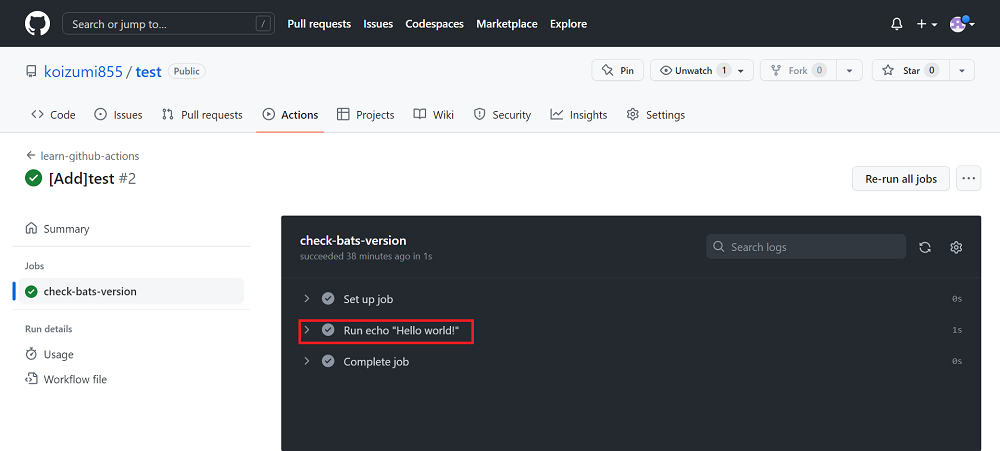
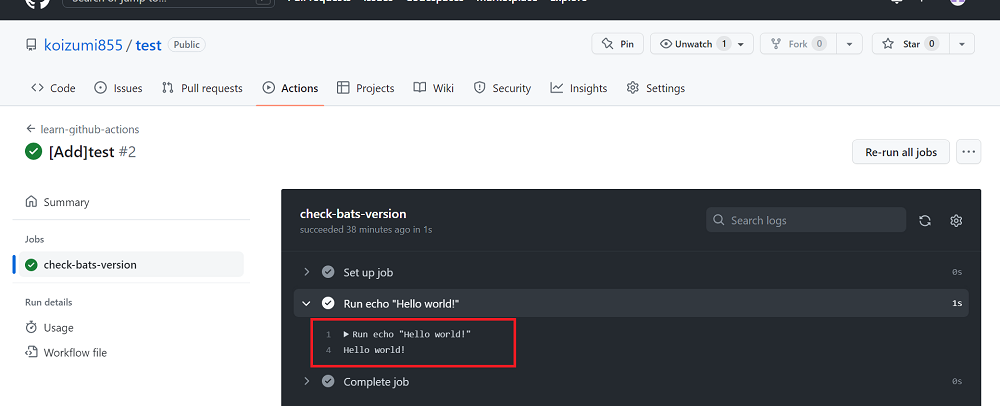
緑色のチェックマークが付けば成功です。ログを確認すると、Run echo "Hello World" の部分でコマンドが実行されていることが確認できます。
まとめ
GitHub Actionsを活用することで、テストやデプロイといった「繰り返しの作業」を自動化し、より創造的な開発業務に時間を割くことができます。
まずは簡単なコマンド実行から始めて、徐々に自動化の範囲を広げていきましょう。システム化された開発フローは、あなたのビジネスの強力な基盤となるはずです。
【推奨】業務システム化に有効なアイテム
生成AIを学ぶ



システム化のパートナー(ミラーマスター合同会社)




VPSサーバの選定



コメント