

メニューは、サイトの「案内図」です。 ここで読者を迷わせてしまうと、あなたが一生懸命作った「収益記事(キラーページ)」や「カテゴリー」にたどり着いてもらえず、アフィリエイト収益は永遠に発生しません。
この記事で、読者を迷わせず、”稼げる記事”へと確実に誘導する「メニュー設定」の全手順を解説します。
導入:あなたのサイト、”案内板のない”迷宮になっていませんか?
STEP3の詳細設定もいよいよ大詰めです。 これまでに、サイトの「棚」であるカテゴリー(STEP3-3)や、サイトの「信頼」と「収益の柱」である固定ページ(STEP3-4)を作成してきました。
しかし、それらを作っただけでは、読者はその存在に気づけません。
今回設定する**「メニュー」**は、これら点在するページを線で繋ぎ、読者を「あなたが読んでほしいページ」へ誘導する、サイトの「案内図」です。 ここで読者を迷わせれば「使いにくいサイト」と判断され、二度と訪問してくれません。
アフィリエイトで稼ぐ「メニュー」の構成とは?
メニューは、サイトの最も目立つ場所(ヘッダー部分)に設置する「グローバルメニュー」が基本です。 ここには、以下の要素を厳選して配置しましょう。
- ホーム:サイトのトップページに戻るための入り口。
- 主要カテゴリー: (例:化粧水レビュー、美容液レビュー) 読者が「棚」を探しやすくするため。(STEP3-3で作成)
- 運営者情報: 「誰が書いたか」を明示し、信頼性を高めるため。(STEP3-4で作成)
- (推奨)キラーページ: 「今月のおすすめNo.1」など、最も収益を上げたい記事への最短導線。(STEP3-4で作成)
- お問い合わせ: サイトの信頼性担保。(STEP3-4で作成)
※「プライバシーポリシー」など、必須だが常に表示する必要がないページは、サイト下部の「フッターメニュー」に設置するのが一般的です。
WordPress「メニュー」設定の基本手順
設定は「外観」→「メニュー」から行います。
- WordPressの管理画面(ダッシュボード)にログインします。
- 左メニューの**「外観」→「メニュー」**をクリックします。
- 「メニュー名」に、自分でわかりやすい名前(例:ヘッダーメニュー)を入力し、「メニューを作成」ボタンを押します。
- 左側の「メニュー項目を追加」欄に、STEP3-3や3-4で作成した**「固定ページ」や「カテゴリー」**の一覧が表示されています。
- メニューに加えたい項目にチェックを入れ、「メニューに追加」ボタンを押します。
- 右側の「メニュー構造」に項目が追加されます。ドラッグ&ドロップで、表示したい順番に並び替えることができます。
- 最後に「メニュー設定」で、「表示位置」(例:ヘッダーメニュー、グローバルナビ)にチェックを入れます。
- **「メニューを保存」**ボタンを押して完了です。
【挫折ポイント】無料テーマの「メニュー」が絶望的にダサい
基本手順は簡単です。 しかし、無料テーマでこの設定を行うと、多くの初心者が**「デザインの壁」**にぶつかります。
- 「メニューのデザインが素人っぽくてダサい…」
- 「スマホで見た時のメニュー(ハンバーガーメニュー)が使いにくい」
- 「階層(ドロップダウン)にしたら、デザインが崩れた…」
読者は「使いにくい」「ダサい」と感じた瞬間に離脱します。せっかく設定した案内図が、逆効果になってしまうのです。
【解決策】「使いやすさ」と「美しさ」はSWELLで買う
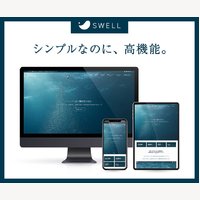
アフィリエイトで稼ぐ人は、メニューのデザインに1秒も悩みません。 そのストレスと時間は、すべて**有料テーマ「SWELL(スウェル)」**が解決してくれます。
▼【読者を迷わせない「神デザイン」】WordPressテーマ「SWELL」▼

[PR]PCでもスマホでも”美しい”メニューが標準装備: SWELLを導入するだけで、プロがデザインしたような「直感的に使いやすい」メニューが自動で完成します。[PR]高機能なスマホメニュー: スマホ表示時のメニューも、ただ表示するだけでなく、読者がストレスなく回遊できる高機能なスライドメニューが標準搭載されています。[PR]設定が超直感的: 「外観」→「メニュー」での設定が、SWELLに最適化されており、知識ゼロでも思い通りのメニューが簡単に組めます。
まとめ
メニューは、読者を「収益記事」へと導き、サイト内を回遊してもらうための「命綱」です。
- 「外観」→「メニュー」で、サイトの「案内図」を作る。
- 「カテゴリー」や「固定ページ」を戦略的に配置する。
- 読者が「使いやすい」と感じる美しいデザインは、**有料テーマ「SWELL」**に丸投げする。
読者を迷わせない「最高の案内図」を設計し、あなたのサイトの収益性を最大化させましょう。
【必須ツール】WEBページ作成ツール
レンタルサーバ
起業した時に、企業ブランドを確立するために、会社のホームページは必須です。事業用のサーバは信頼性のある高速サーバを選定する必要があります。サーバの応答速度が遅いと即ユーザの離脱が発生してしまいます。
ご紹介する以下のサーバは国内最速で信頼性も高く、設定も簡単です。


WordPressテーマ
Webサイトを構築するにはWordPressを使用するのが一般的ですが、そのサイトの見栄えやスピード、メンテナンス性を左右するのがWordPressテーマです。テーマは一度導入すると後で違うテーマに変更すると大きく手間が掛かってしまうので、慎重にサイトの目的に合わせたテーマを選択しましょう。

ASP
バリューコマースは日本最大級のアフィリエイト広告プラットフォーム(ASP)です。アフィリエイトを開始する場合はA8.netとバリューコマースは必ず利用しましょう。

セミナー
Webサイトの構築方法が不明。集客をどうしたら良いか解らないという方は、セミナー受講がお勧めです。短期間で技術を取得可能です。
自分に合ったセミナーを選択しましょう。


ホームページ作成パートナー
ホームページの作成をご検討の場合には、専門家に依頼しましょう。
以下のサービスを使用すると10万円で自分の好みに合った自社のホームページを作成する事が可能です。
コメント