

「RPAツールを使ってみたいけど、プログラミングは難しそう…」
「UiPath StudioXをインストールしたけど、どうやって使い始めればいいの?」
そんなビジネスユーザーのために、直感的な操作で業務自動化ができる「UiPath StudioX」の基本的な使い方を解説します。
第1回目となる今回は、開発の第一歩となる「画面構成」「リソース(カード)」「アクション」の3大要素について、実際の操作イメージと共にマスターしていきましょう。
1. 基本の画面構成とワークフロー作成の流れ
まずはStudioXを起動した際に見る画面の名称と役割を覚えましょう。
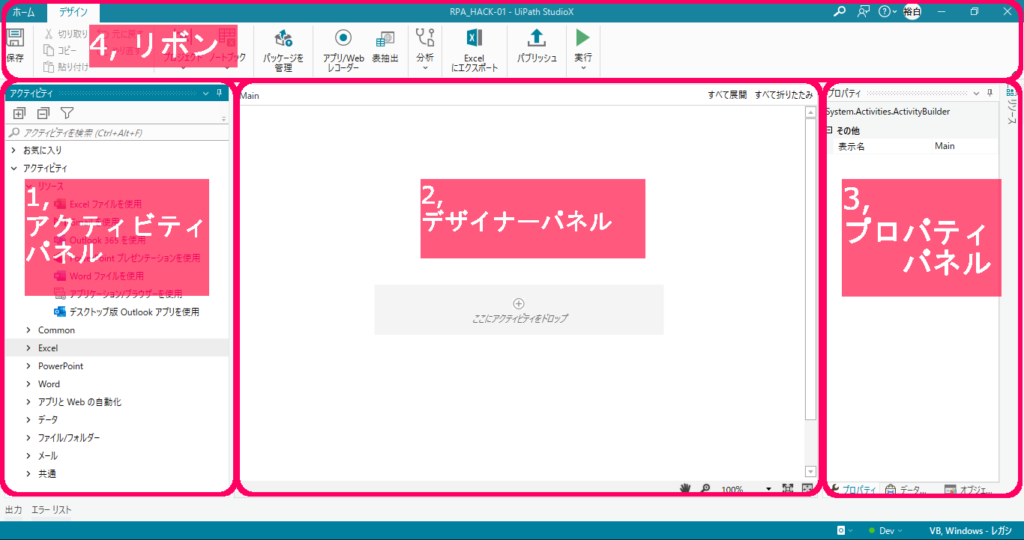
| 名称 | 役割 |
|---|---|
| 1. アクティビティパネル | 自動化のための「部品(カードやアクション)」が並んでいる場所。ここからドラッグ&ドロップします。 |
| 2. デザイナーパネル | ロボットの動きを組み立てる「作業台(キャンバス)」。ここに部品を置いてフローを作ります。 |
| 3. プロパティパネル | 配置した部品の詳細設定を行う画面。より細かい調整が必要な場合に使います。 |
| 4. リボン | 「保存」「実行(テスト)」などのボタンがあるメニューバー。 |
ワークフロー作成の基本4ステップ
StudioXでの開発は、基本的に以下の手順で進めます。
- 選ぶ: アクティビティパネルから、やりたい操作(例:Excelを開く)を選ぶ。
- 置く: 選んだ部品をデザイナーパネルにドラッグ&ドロップする。
- 設定する: どのファイルを操作するか、どこに入力するかなどを設定する。
- 動かす: リボンの「実行」ボタンを押して、ロボットをテストする。
2. 「リソース(カード)」とは?
StudioXで最も重要な概念の一つが「リソース(別名:カード)」です。
これは、「どのアプリケーションを使って仕事をするか」を定義する親玉のような役割を果たします。
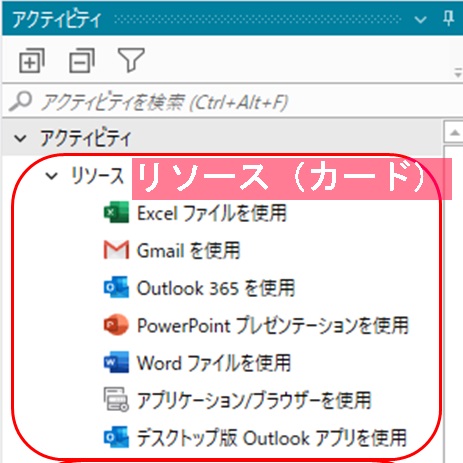
リソースの主な役割
- 対象アプリの特定: 「Excelファイルを使用」「Outlookアカウントを使用」など、最初に作業場所を指定します。
- データの連携: リソースを配置することで、そのファイルの中身(Excelのシート名やOutlookのフォルダー名など)をロボットが認識できるようになります。
何か作業をさせたい時は、まずこの「カード」を配置し、そのカードの中に具体的な動作(アクション)を入れていくのが基本ルールです。
3. 「アクション」とは?
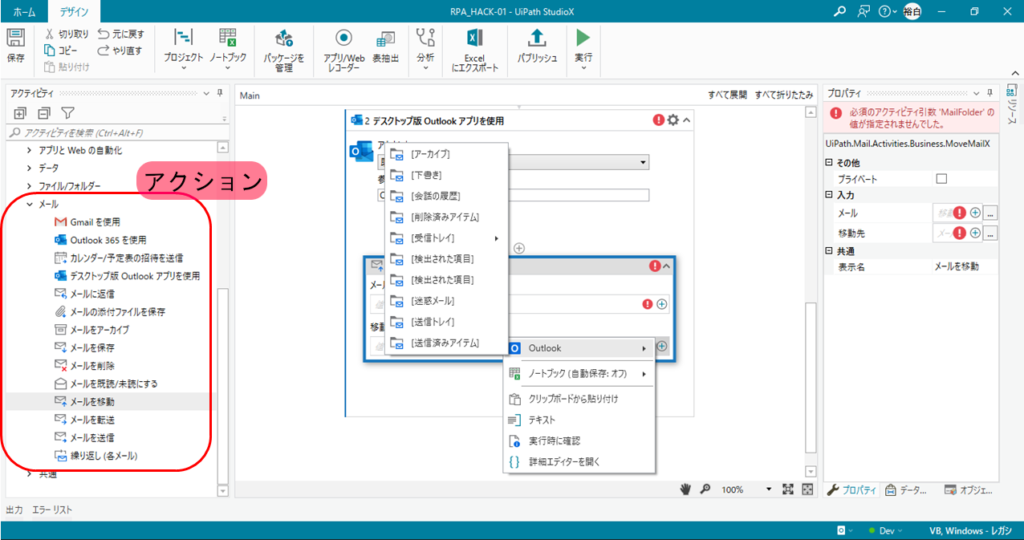
リソース(カード)の中に配置する、具体的な「動作」のパーツがアクションです。
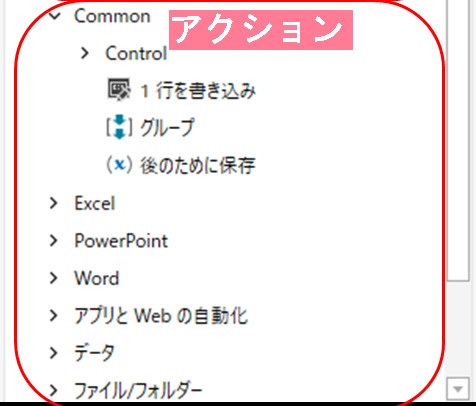
よく使うアクションの例
- Excel系: セルに書き込み、範囲をコピー、行を挿入
- アプリ/Web系: クリック、文字を入力、テキストを取得
- Outlook系: メールを送信、メールを保存
- 共通: 待機(指定時間待つ)、メッセージボックス(画面に文字を表示)
アクティビティパネルの検索窓に「クリック」や「入力」などのキーワードを入れると、対応するアクションがすぐに見つかります。
実践:ExcelのデータをWebに入力するイメージ
では、「Excelリストにある商品名を、Webシステムの検索窓に入力する」という業務を例に、組み立て方をイメージしてみましょう。
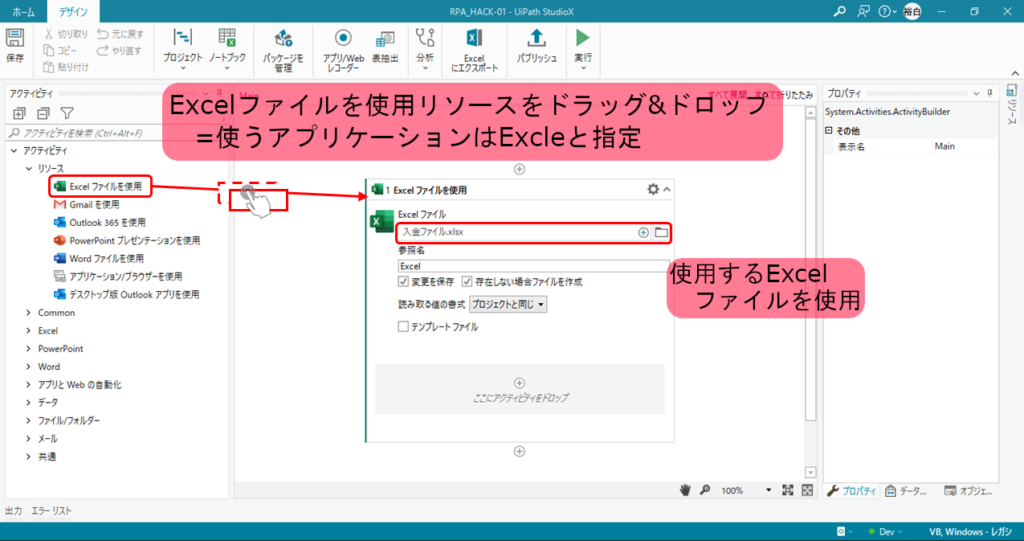
- 【リソース】 「Excelファイルを使用」カードを配置し、対象のExcelブックを指定する。
- 【リソース】 「アプリケーション/ブラウザーを使用」カードを配置し、Webサイトを指定する。
- 【アクション】 「繰り返し(Excelの各行)」アクションを配置し、処理する範囲(商品リスト)を指定する。
- 【アクション】 繰り返しの中に「文字を入力」アクションを配置。 → 入力する文字として、Excelカードが認識している「商品名列」を選択する。 → 入力先として、Web画面の「検索窓」を指定する。

このように、「リソースで場所を確保し、アクションで作業を指示する」という構造さえ理解すれば、パズルのように業務自動化ロボットを作ることができます。
まとめ:StudioXは「ドラッグ&ドロップ」でOK
従来のUiPath Studioでは「変数」などのプログラミング知識が必要でしたが、StudioXではそれらが裏側で処理されるため、ユーザーは「やりたいこと(アクション)」を「対象(リソース)」の中に並べるだけで済みます。
まずは身近な「Excel転記」や「メール送信」などの単純作業から、StudioXで自動化にチャレンジしてみましょう!
コメント