

ConoHa VPSをAIエージェントから操作したいと考えていませんか?
ConoHa VPS MCPを使用すれば、GitHub CopilotやClaude Desktopから、自然言語でサーバーの起動・停止やリソース確認が可能になります。
この記事では、Dockerを使用してローカル環境で「ConoHa VPS MCP」をビルドし、各AIエージェントと連携させるための詳細な手順を解説します。
目次
前提条件
- Docker Desktop: インストール済みであること
- Git: インストール済みであること
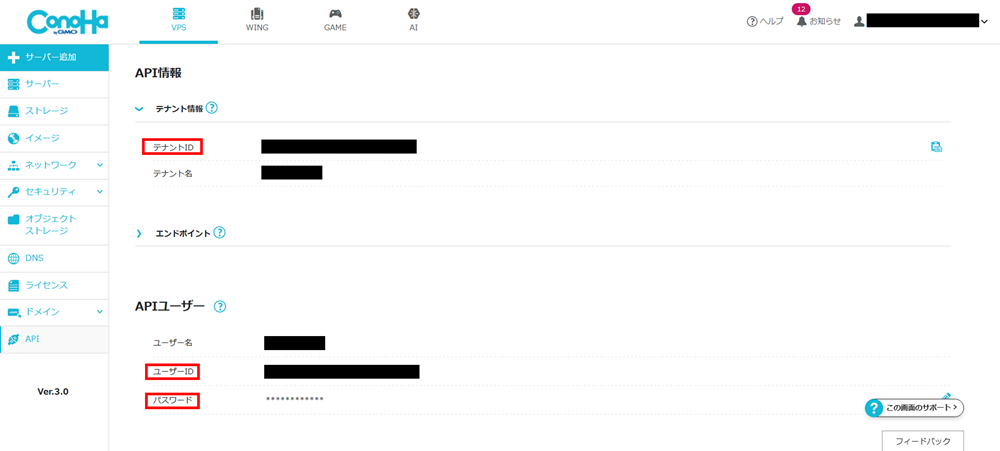
- ConoHa API情報: APIユーザー名、パスワード、テナントID(ConoHaコントロールパネルから取得)
ステップ1:Dockerイメージのビルド
まず、GitHubからソースコードを取得し、Dockerイメージを作成します。
git clone https://github.com/gmo-internet/conoha_vps_mcp
cd conoha_vps_mcp
docker build -t conoha-vps-mcp .
ステップ2:AIエージェントとの連携設定
作成したDockerコンテナを、各種AIエージェントから呼び出せるように設定します。
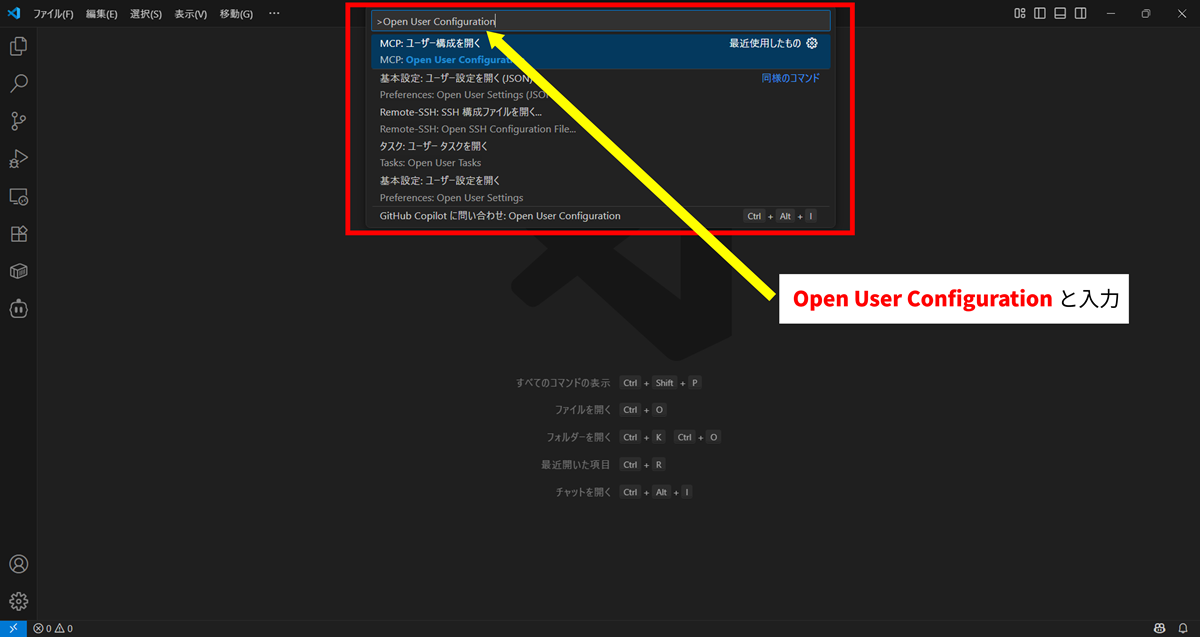
GitHub Copilot (VSCode) の場合
VSCodeの設定ファイル(mcp.json)に以下の記述を追加します。
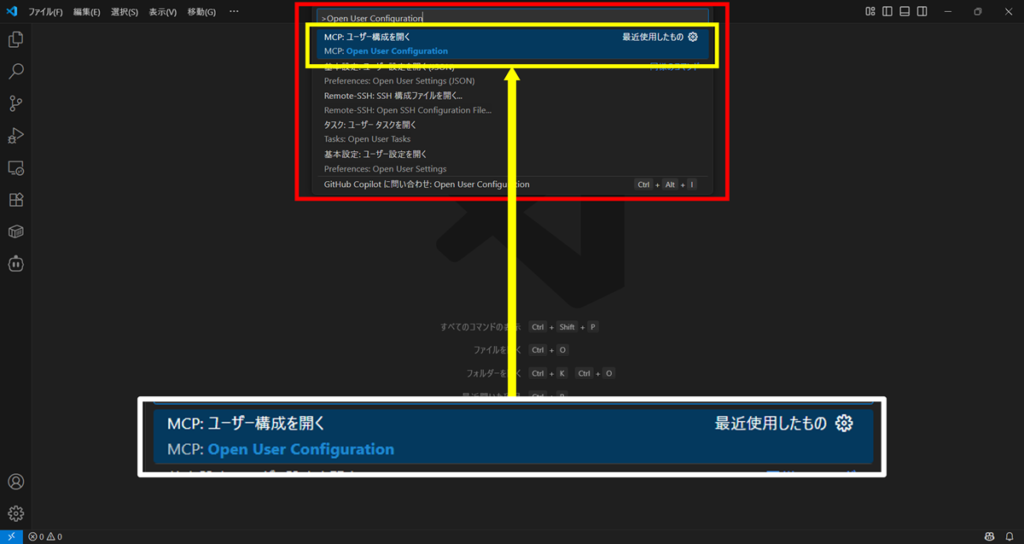
Windows (WSL2) の設定例:
Windows環境
{
  "inputs": [
    {
      "type": "promptString",
      "id": "openstack-tenant-id",
      "description": "OpenStack Tenant ID"
    },
    {
      "type": "promptString",
      "id": "openstack-user-id",
      "description": "OpenStack User ID"
    },
    {
      "type": "promptString",
      "id": "openstack-password",
      "description": "OpenStack Password",
      "password": true
    }
  ],
  "servers": {
    "ConoHa VPS MCP": {
      "command": "wsl",
      "cwd": "PATH_TO_DIRECTORY",
      "args": [
        "docker",
        "run",
        "-i",
        "--rm",
        "-e",
        "OPENSTACK_TENANT_ID=${input:openstack-tenant-id}",
        "-e",
        "OPENSTACK_USER_ID=${input:openstack-user-id}",
        "-e",
        "OPENSTACK_PASSWORD=${input:openstack-password}",
        "conoha-vps-mcp"
      ]
    }
  }
}
Mac / Linux の設定例:
Mac/Linux環境
{
  "inputs": [
    {
      "type": "promptString",
      "id": "openstack-tenant-id",
      "description": "OpenStack Tenant ID"
    },
    {
      "type": "promptString",
      "id": "openstack-user-id",
      "description": "OpenStack User ID"
    },
    {
      "type": "promptString",
      "id": "openstack-password",
      "description": "OpenStack Password",
      "password": true
    }
  ],
  "servers": {
    "ConoHa VPS MCP": {
      "command": "docker",
      "cwd": "PATH_TO_DIRECTORY",
      "args": [
        "run",
        "-i",
        "--rm",
        "-e",
        "OPENSTACK_TENANT_ID=${input:openstack-tenant-id}",
        "-e",
        "OPENSTACK_USER_ID=${input:openstack-user-id}",
        "-e",
        "OPENSTACK_PASSWORD=${input:openstack-password}",
        "conoha-vps-mcp"
      ]
    }
  }
}
2. 設定値の確認
注意: APIパスワードはConoHaのログインパスワードとは異なります。APIユーザー作成時に設定した専用パスワードを使用してください。
- 環境変数の設定値:
OPENSTACK_TENANT_ID: テナントID
OPENSTACK_USER_ID: APIユーザーのユーザーID
OPENSTACK_PASSWORD: APIユーザーのパスワード
各値はConoHaコントロールパネルのAPI設定で確認できます。
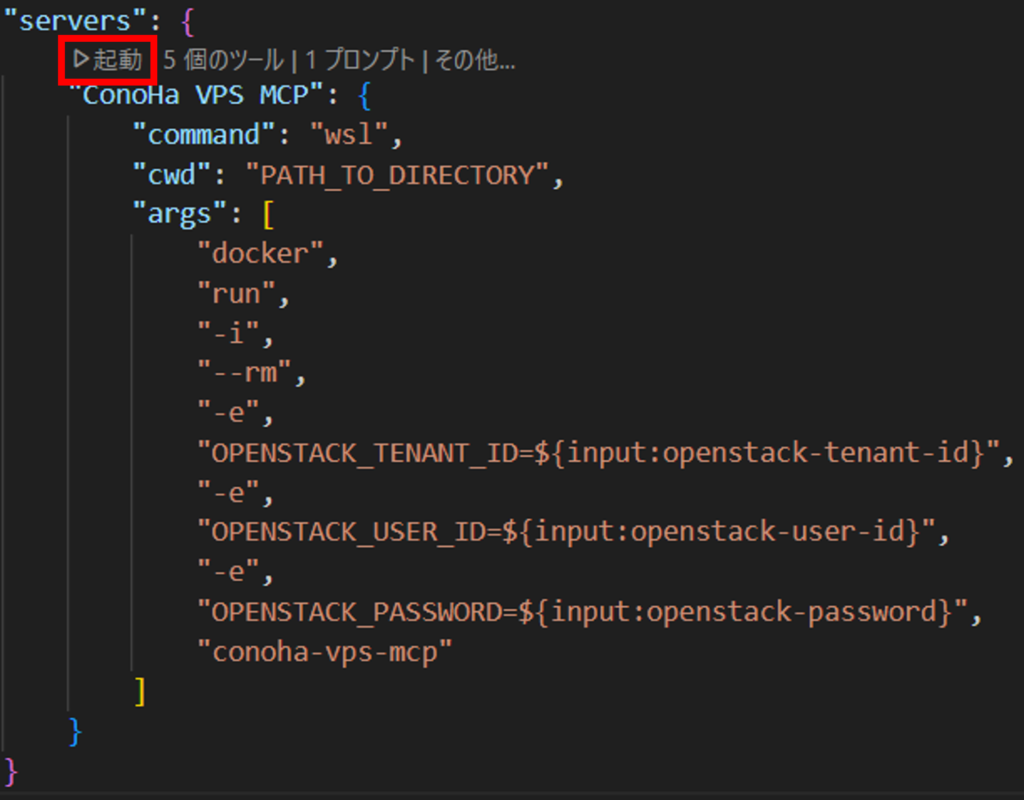
Claude Desktop の場合
設定ファイル(claude_desktop_config.json)を開き、同様にDocker実行コマンドを記述します。
Windows環境
{
  "inputs": [
    {
      "type": "promptString",
      "id": "openstack-tenant-id",
      "description": "OpenStack Tenant ID"
    },
    {
      "type": "promptString",
      "id": "openstack-user-id",
      "description": "OpenStack User ID"
    },
    {
      "type": "promptString",
      "id": "openstack-password",
      "description": "OpenStack Password",
      "password": true
    }
  ],
  "servers": {
    "ConoHa VPS MCP": {
      "command": "wsl",
      "cwd": "PATH_TO_DIRECTORY",
      "args": [
        "docker",
        "run",
        "-i",
        "--rm",
        "-e",
        "OPENSTACK_TENANT_ID=${input:openstack-tenant-id}",
        "-e",
        "OPENSTACK_USER_ID=${input:openstack-user-id}",
        "-e",
        "OPENSTACK_PASSWORD=${input:openstack-password}",
        "conoha-vps-mcp"
      ]
    }
  }
}
Mac/Linux環境
{
  "inputs": [
    {
      "type": "promptString",
      "id": "openstack-tenant-id",
      "description": "OpenStack Tenant ID"
    },
    {
      "type": "promptString",
      "id": "openstack-user-id",
      "description": "OpenStack User ID"
    },
    {
      "type": "promptString",
      "id": "openstack-password",
      "description": "OpenStack Password",
      "password": true
    }
  ],
  "servers": {
    "ConoHa VPS MCP": {
      "command": "docker",
      "cwd": "PATH_TO_DIRECTORY",
      "args": [
        "run",
        "-i",
        "--rm",
        "-e",
        "OPENSTACK_TENANT_ID=${input:openstack-tenant-id}",
        "-e",
        "OPENSTACK_USER_ID=${input:openstack-user-id}",
        "-e",
        "OPENSTACK_PASSWORD=${input:openstack-password}",
        "conoha-vps-mcp"
      ]
    }
  }
}
動作確認
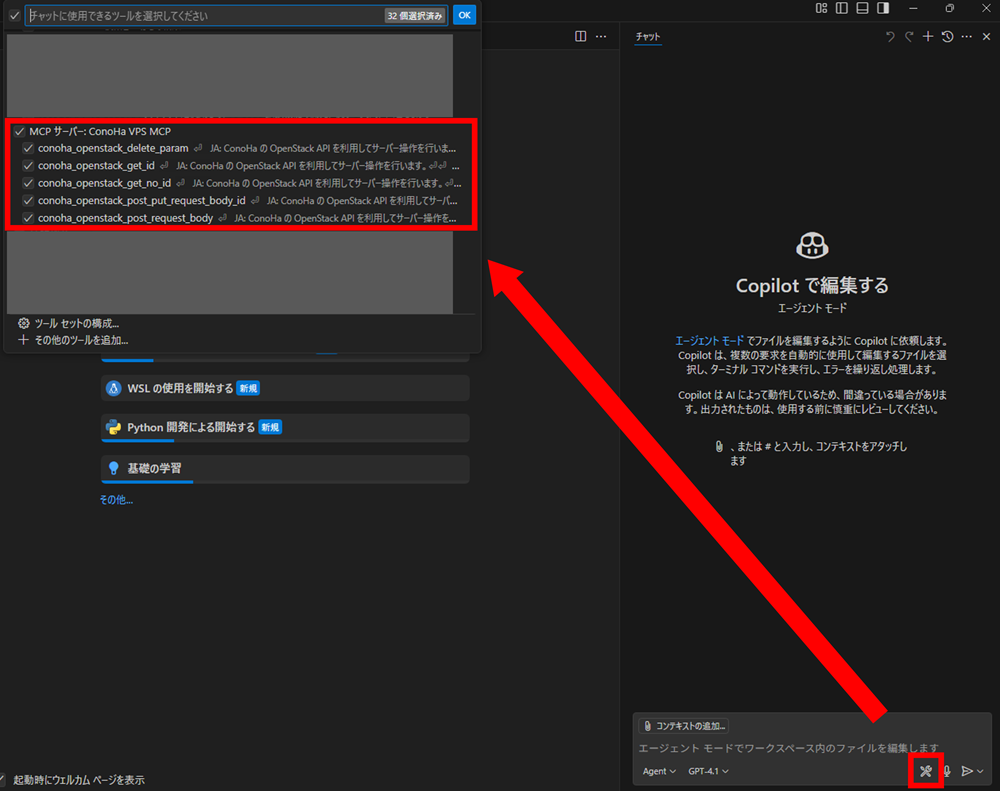
設定完了後、VSCodeやClaude Desktopを再起動し、チャット欄で以下のように指示を出してみましょう。
「ConoHa VPSにあるサーバーの一覧を表示してください」
認証が成功していれば、AIが現在のサーバー情報を取得して回答してくれます。
まとめ
Dockerを活用することで、環境依存の少ない安定したMCPサーバーを構築できます。
一度設定してしまえば、インフラ管理の手間が大幅に削減されるだけでなく、AIによる自律的な運用への第一歩となります。
【推奨】業務システム化に有効なアイテム
生成AIを学ぶ
起業のためのシステム化

【シゴトAI】実務で使えるAIスキルを最短習得!評判と特徴 – 起業のためのシステム化
実務直結のAI教育「シゴトAI」を解説。スマホ受講やLINEサポートで、初心者でも仕事や副業に活かせるスキルを習得可能。あなたに合った活用法が見つかります。
起業のためのシステム化

45歳からの生成AI!ライフシフトラボで「稼ぐ力」を習得 – 起業のためのシステム化
40代〜60代特化!知識ゼロから3ヶ月で「稼げるAIスキル」を習得するライフシフトラボ。経験×AIで起業・副業を加速させましょう。無料説明会受付中。
起業のためのシステム化

デジハクでAIを仕事に!未経験からプロを目指すマンツーマン講座 – 起業のためのシステム化
未経験からAIスキルで稼ぐ力をつけるオンラインスクール「デジハク」。マンツーマン指導と充実のアフターサポートで、副業・フリーランスへの道を最短で切り拓きます。
システム化のパートナー(ミラーマスター合同会社)
ミラーマスター合同会社|千葉のDX…

Dify自己ホスト型AIチャットボット導入支援 – ミラーマスター合同会社|千葉のDX・システム開発とデジタル…
中小企業の属人化・問い合わせ対応をAIで自動化。セキュアなDify自己ホスト型チャットボット導入を10万円で専門家が支援。
ミラーマスター合同会社|千葉のDX…

【製造業向け】業務改善・DX支援コンサル – ミラーマスター合同会社|千葉のDX・システム開発とデジタル事…
製造業の経営者様へ。生産性向上・コスト削減を実現。40年の現場経験を持つ専門家が貴社のDXを伴走支援します。
ミラーマスター合同会社|千葉のDX…

中小企業のシステム開発伴走支援 – ミラーマスター合同会社|千葉のDX・システム開発とデジタル事業創造
「誰に頼めば…」とお悩みの中小企業様へ。40年の経験を持つ代表が貴社の開発プロジェクトを成功に導きます。全国対応。
現場知×AI:製造業DX実践ブログ

製造業AI活用の本質|現場知を資産に変えるミラーマスター – 現場知×AI:製造業DX実践ブログ
現場を歩かないITは信じない。40年の経験でAI精度「32.7%の罠」を回避し、10万円から現場知を資産化する「泥臭い」エンジニアリングを提供します。
VPSサーバの選定
起業のためのシステム化

Difyに最適なVPS比較 XServer vs ConoHa
DifyでAI構築!XServer VPSとConoHa VPSを徹底比較。初心者におすすめの料金、簡単さ、スペックを解説します。
起業のためのシステム化

エックスサーバーのおすすめは?WordPress・VPS比較
国内シェアNo.1「エックスサーバー」のおすすめは?WordPressからVPS、法人利用まで、目的別に最適なプランを徹底解説。
起業のためのシステム化

ConoHaのおすすめは?WINGとVPSを徹底比較
ConoHaのおすすめは?WordPress(WING)、AI(VPS)、FXなど目的別に全サービスを比較。最適なプランが見つかります。
コメント