

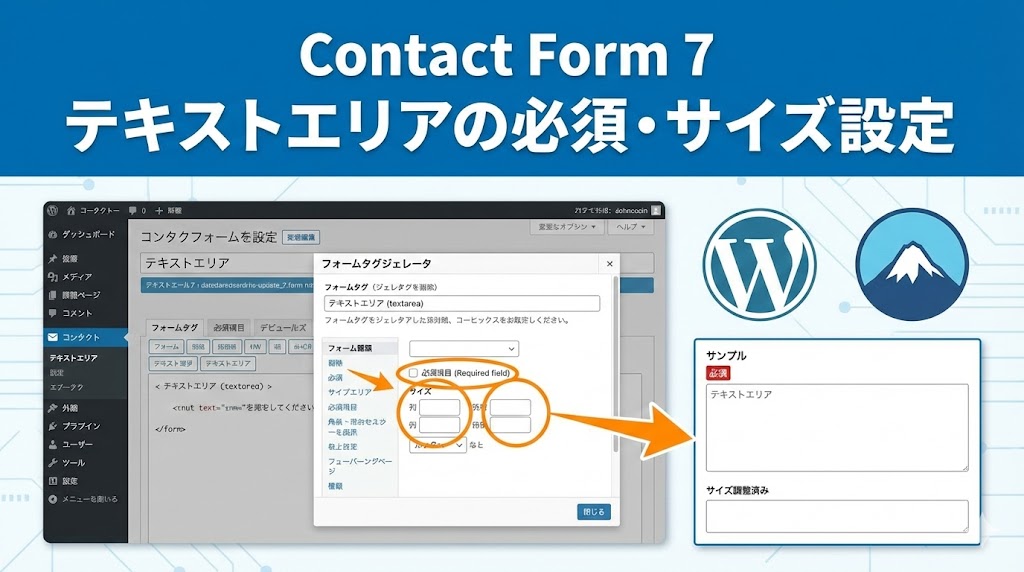
WordPressでお問い合わせフォームを作成する際、「Contact Form 7」を利用する方は多いでしょう。しかし、デフォルトのテキストエリア(長文入力欄)のままでは、「必須項目にしたい」「入力例を表示したい」「サイズを調整したい」といった要望に応えられないことがあります。
この記事では、Contact Form 7の「フォームタグ生成ダイアログ」を使ってテキストエリアをカスタマイズする方法と、ダイアログでは設定できない高度な調整(行数・列数など)を手動で行う方法を詳しく解説します。
フォームタグ生成ダイアログでの基本設定
Contact Form 7の編集画面で「テキストエリア」ボタンをクリックすると、設定ダイアログが表示されます。ここで以下の項目を直感的に設定できます。
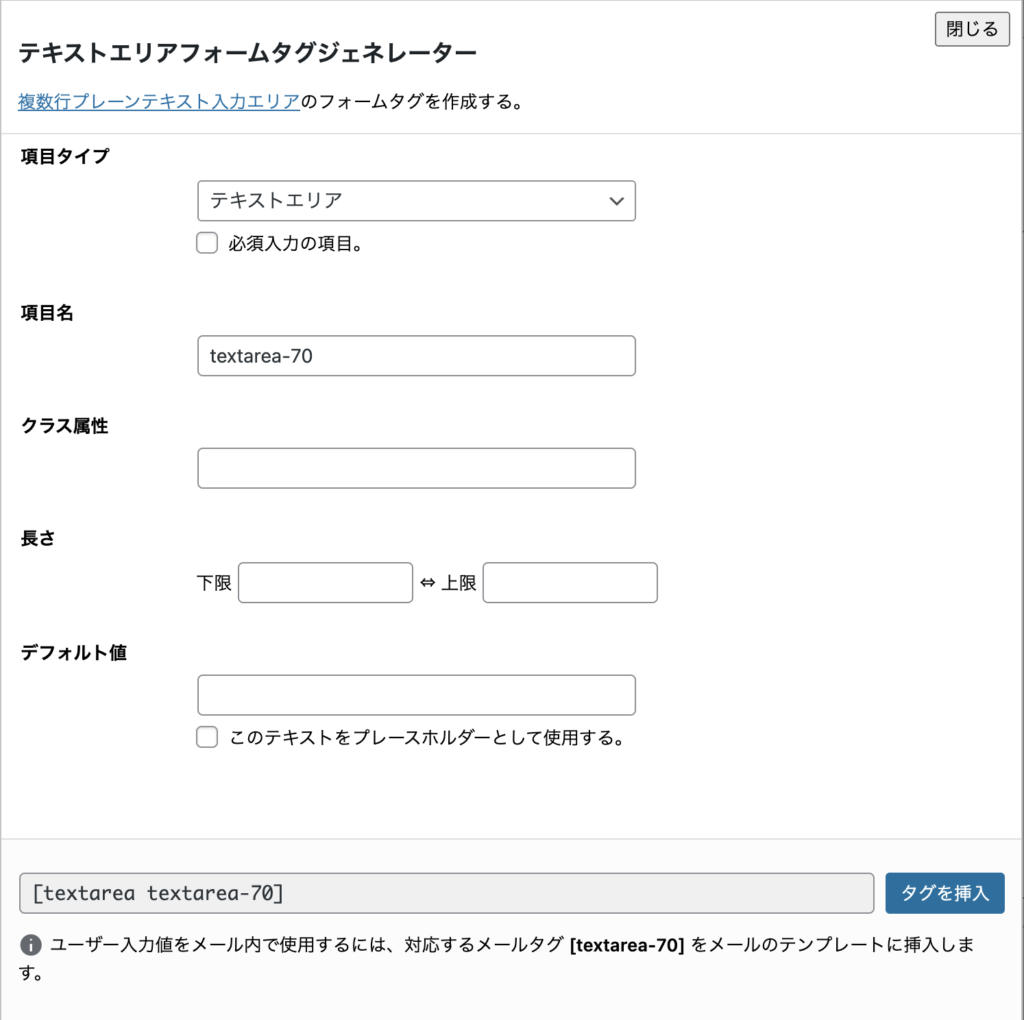
1. 必須入力にする
「項目タイプ」の「必須入力の項目。」にチェックを入れると、ユーザーがこの欄に入力しない限り送信できなくなります。お問い合わせ内容など、絶対に記入してほしい項目には必ず設定しましょう。
2. 項目名(name属性)
システムがデータを識別するための名前です。デフォルトのままでも動きますが、message や inquiry-content など、分かりやすい名前に変更することをおすすめします。
3. プレースホルダー(入力例)の表示
「デフォルト値」に入力したテキストを、入力欄の中にうっすらと表示させることができます。
「このテキストを項目のプレースホルダーとして使用する」にチェックを入れると、ユーザーが文字を入力し始めると消える「入力例」として機能します。
4. 文字数制限(バリデーション)
いたずら防止や適切なデータ収集のために、文字数の下限(最小文字数)と上限(最大文字数)を設定できます。
ダイアログで設定できない項目のカスタマイズ
テキストエリアの「高さ(行数)」や「幅(列数)」の指定は、生成ダイアログ上の項目には存在しません。これらは生成されたショートコード(タグ)を直接編集して追加します。
行数(高さ)と列数(幅)の指定方法
タグの中に x (小文字のエックス) を使って 列数x行数 の形式で記述します。
- 例:3行の高さにする場合
[textarea your-message x3] - 例:40列の幅で10行の高さにする場合
[textarea your-message 40x10]
※最近のレスポンシブデザインでは、幅(列数)はCSSで width: 100%; のように指定することが一般的です。そのため、タグでは行数(高さ)のみを指定する x5 のような記述がよく使われます。
コピペで使える!設定別タグサンプル集
よく使われる設定をまとめました。コピーして、自分のフォームのタグと置き換えて使用してください。
| 設定内容 | フォームタグの例 |
|---|---|
| 基本(任意入力) | [textarea message] |
| 必須入力にする | [textarea* message] |
| プレースホルダー付き | [textarea message placeholder "ここにお問い合わせ内容を入力してください"] |
| 5行の高さを指定 | [textarea message x5] |
| 必須 + 5行 + プレースホルダー | [textarea* message x5 placeholder "ご質問内容を具体的にご記入ください"] |
まとめ
Contact Form 7のテキストエリアは、基本設定はダイアログで簡単に行えますが、見た目(サイズ)の調整はタグの直接編集が必要です。
ユーザーが入力しやすい親切なフォームを作るために、ぜひプレースホルダーや適切な行数設定を活用してみてください。
【必須ツール】WEBページ作成ツール
レンタルサーバ
起業した時に、企業ブランドを確立するために、会社のホームページは必須です。事業用のサーバは信頼性のある高速サーバを選定する必要があります。サーバの応答速度が遅いと即ユーザの離脱が発生してしまいます。
ご紹介する以下のサーバは国内最速で信頼性も高く、設定も簡単です。


WordPressテーマ
Webサイトを構築するにはWordPressを使用するのが一般的ですが、そのサイトの見栄えやスピード、メンテナンス性を左右するのがWordPressテーマです。テーマは一度導入すると後で違うテーマに変更すると大きく手間が掛かってしまうので、慎重にサイトの目的に合わせたテーマを選択しましょう。

ASP
バリューコマースは日本最大級のアフィリエイト広告プラットフォーム(ASP)です。アフィリエイトを開始する場合はA8.netとバリューコマースは必ず利用しましょう。
セミナー
Webサイトの構築方法が不明。集客をどうしたら良いか解らないという方は、セミナー受講がお勧めです。短期間で技術を取得可能です。
自分に合ったセミナーを選択しましょう。


ホームページ作成パートナー
ホームページの作成をご検討の場合には、専門家に依頼しましょう。
以下のサービスを使用すると10万円で自分の好みに合った自社のホームページを作成する事が可能です。
コメント