こんにちは。 インターネットをご覧になっていると、英語など、外国語で書かれたウェブサイト(ホームページ)を目にすることがあるかと思います。 「内容を知りたいけれど、言葉が分からない…」 そんな時でもご安心ください。最近のパソコンやスマートフォンには、外国語を日本語に「翻訳」してくれる便利な機能が備わっています。
この記事では、外国語のウェブサイトを日本語で読むための、簡単な方法をご紹介します。
目次
方法1:インターネット閲覧ソフト(ブラウザ)の「翻訳機能」を使う
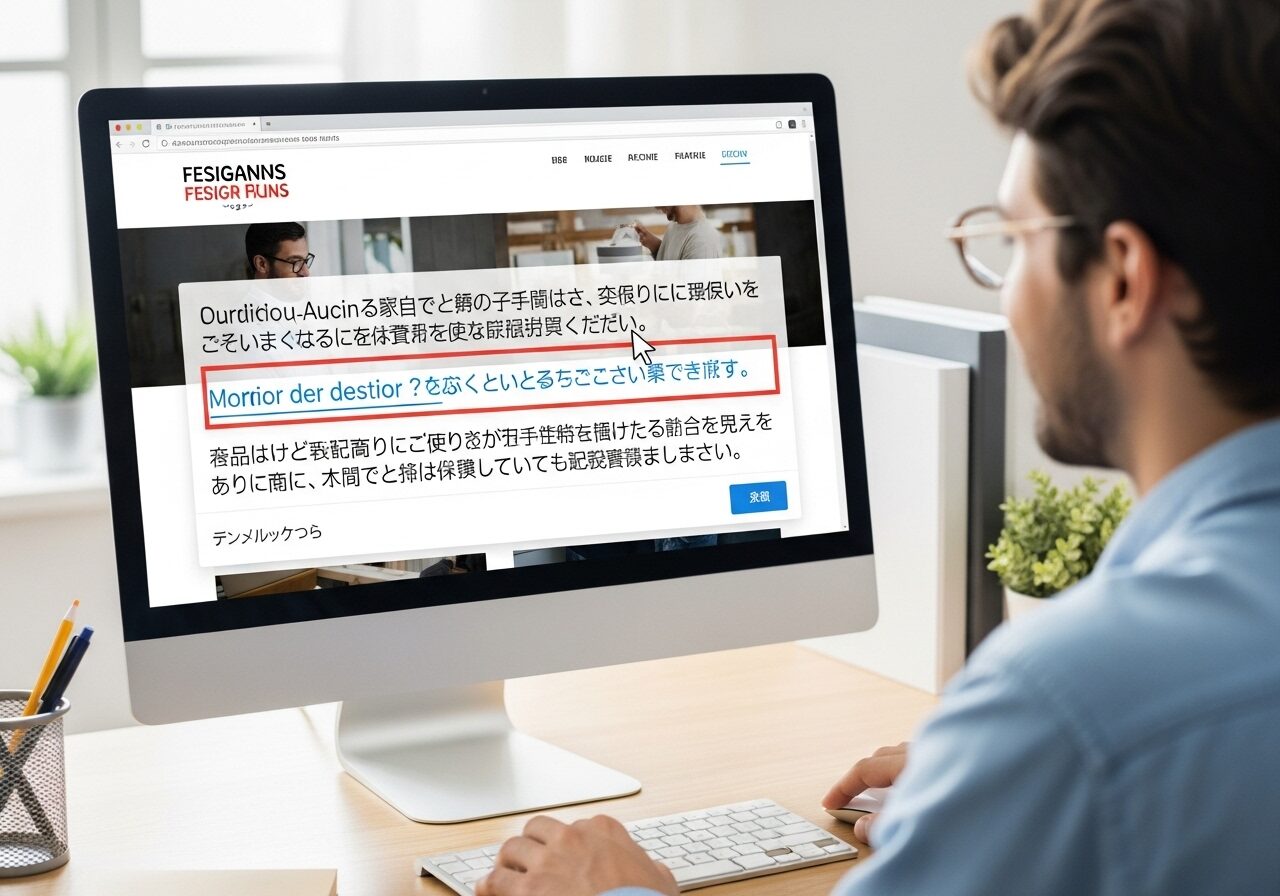
普段インターネットを見るためにお使いのソフト(「Google Chrome(クローム)」や「Microsoft Edge(エッジ)」など)には、外国語のページを自動的に日本語へ翻訳する機能が付いていることが多いです。
Google Chrome(クローム)の場合
- 外国語のウェブサイトを開くと、画面の上部(アドレス欄の右端あたり)に「このページを翻訳しますか?」といったメッセージや翻訳ボタンが表示されることがあります。
- そこで「日本語」や「翻訳」と書かれたボタンをクリックします。
- もし、そのような表示が出ない場合でも、ページ内の文字などが無い場所でマウスを右クリックしてみてください。メニューが表示されたら、その中から「日本語に翻訳」という項目を探してクリックします。
- これだけで、ページの内容が日本語で表示されます。
<より便利に使うには> Chromeの設定画面で、「母国語以外のページを表示した際に翻訳ツールを表示する」といった項目を有効にしておくと、外国語のページを開くたびに翻訳するかどうか尋ねてくれるようになります。
Microsoft Edge(エッジ)の場合
- EdgeもChromeと同様に、外国語のページを開くと「このページを翻訳しますか?」と尋ねてくることが多いです。
- 表示されたメッセージの中の「翻訳」ボタンをクリックすれば、ページが日本語になります。
- もし尋ねてこない場合は、Chromeと同じようにページ上で右クリックし、「日本語に翻訳」を探してクリックしてみてください。
方法2:「Google翻訳」にウェブサイトのアドレス(URL)を入力する
上記のブラウザの翻訳機能がうまく動作しない場合や、より精度が高い翻訳を試したい場合は、「Google翻訳」というサービスを利用する方法もあります。
- まず、日本語にしたい外国語ウェブサイトの「アドレス」(画面上部のアドレス欄に表示されている
https://... から始まる文字列。「URL」とも呼ばれます)をコピーします。(アドレス全体を選択して右クリックし、「コピー」を選びます)
- 次に、「Google翻訳」のウェブサイトを開きます。 → Google翻訳はこちら
- Google翻訳のページが開いたら、上部にある「ウェブサイト」というボタンをクリックします。
- 「ウェブサイト」と書かれた下の入力欄に、先ほどコピーしたウェブサイトのアドレス(URL)を貼り付けます。(入力欄で右クリックし、「貼り付け」を選びます)
- 右側にある青い矢印のボタン(翻訳開始ボタン)をクリックします。
- すると、そのウェブサイトの内容が日本語に翻訳された状態で表示されます。
ご注意いただきたい点
自動翻訳機能は大変便利ですが、コンピューターが翻訳するため、時折、不自然な日本語になったり、専門的な言葉の翻訳が正確でなかったりする場合があります。
もし、「少し意味が分かりにくいな」と感じる部分がありましたら、その点をご留意の上、参考程度にご覧いただくか、可能であればご家族などに確認されると、より安心かと思います。
これで、外国語のウェブサイトも気軽に読むことができますね。 世界中の様々な情報を日本語で手に入れて、インターネットをさらに楽しんでいただければ幸いです。
【必須ツール】起業のための必須ツール
会社を起業したら多くの準備作業が必要になります。
以下の様なツールを使用して上手に会社の立ち上げを加速して下さい。
開業届を提出しよう
会社を開業するには、先ず開業届の提出が必要になります。
起業のためのシステム化
マネーフォワード開業届で完結!無料で5分で書類作成する方法 – 起業のためのシステム化
個人事業主の開業届を無料・最短5分で作成!マネーフォワードクラウド開業届なら、面倒な書類作成から提出まで完全サポート。青色申告申請書も同時に作れます。
ビジネス口座とビジネスカードを作成しよう
ビジネスを開始したら個人と会社の資金管理を分ける必要があります。ビジネス用の口座を作成しましょう。
起業のためのシステム化
起業の資金管理 法人口座とカードの賢い作り方
設立1年目の起業家必見。法人口座と法人カードの賢い選び方を解説。審査が不安でも大丈夫。おすすめのネット銀行も紹介。
起業のためのシステム化
【2025年版】起業家におすすめの法人カード比較10選
2025年最新。起業家におすすめの法人カード10枚を徹底比較。年会費無料、審査、還元率、ステータスで最適な一枚を見つけよう。
起業のためのシステム化
起業直後に最適!マネーフォワードビジネスカードで経理自動化 – 起業のためのシステム化
設立直後でも発行可能!年会費無料・高還元率のマネーフォワードビジネスカード。クラウド会計と連携して経費精算を自動化し、起業家の時間を確保する方法を解説します。
カード到着前にカードが使える【スルガJCBカード】
JCBのスタンダードカード、オリジナルシリーズをカードが到着前にカード番号を発番。インターネット通販やスマートフォン決済のapplepay、Googlepayでクイックペイの使えるお店ですぐに使える。
スピード発番ならゴールドカードも初年度年会費無料。
▼セールポイント
1.カードが到着前にカード番号発番してすぐにJCBが使える
インターネット通販やスマートフォンのapplePay、GooglePayの使えるお店での利用も可能。
2.初年度年会費無料(WEB入会のみ)
自社のオフィスを決定しよう
事務所が無い場合にはバーチャルオフィスを検討しましょう。
起業のためのシステム化
起業におすすめのバーチャルオフィス比較5選
起業家の法人登記、自宅住所は危険!月額880円から信用の礎を築く、おすすめのバーチャルオフィス5選を徹底比較します。
事務用品を揃えよう
会社の事務用品は以下のサイトを利用する事で企業価格で購入が可能となります。
起業のためのシステム化
オフィスコムで即日出荷!格安で揃う起業家のためのオフィス家具 – 起業のためのシステム化
起業・開業時のオフィス家具選びは「オフィスコム」にお任せ。デスク1台から送料無料、最短翌日配送でスピーディーにオフィスが完成。格安・高品質な20万点の品揃え。
起業のためのシステム化
20万点超!オフィス家具通販LOOKITで最速環境構築 – 起業のためのシステム化
起業時のオフィス家具選びは通販サイト「LOOKIT」がおすすめ。取扱商品20万点以上で、デスクから金庫まで一括調達。コスパ良く効率的にオフィスを作りましょう。
起業のためのシステム化
サンワダイレクトでIT環境完結!起業家のためのオフィス構築 – 起業のためのシステム化
起業・開業時のIT環境整備は「サンワダイレクト」にお任せ。デスクからWeb会議グッズ、ケーブルまで全て揃う直営店。最短当日出荷、1年保証で安心してオフィス構築。
自社の通信機器を整えよう
起業のためのシステム化
起業家におすすめのネット回線比較【法人・個人】
起業家のネット回線選びガイド。法人・個人事業主が光回線を選ぶポイント(固定IP、コスト、サポート)と、おすすめサービスを比較。
起業のためのシステム化
お名前.comで独自ドメイン取得!1円から【早い者勝ち】
独自ドメインは早い者勝ち!お名前.comなら1円から。起業家の信頼性UP、SEOに有利なネット上の住所を今すぐ確保。
起業のためのシステム化
起業時のコスト削減!完全無料のセキュリティ&オフィスソフト – 起業のためのシステム化
起業・開業初期のコスト削減に。完全無料のセキュリティソフト「KINGSOFT Internet Security」と、互換性抜群のオフィスソフトで賢く環境を整えましょう。
起業のためのシステム化
外国語ホームページを日本語に翻訳 簡単な方法
外国語のホームページを日本語で読む簡単な方法。ChromeやEdgeの翻訳機能、Google翻訳の使い方を初心者向けに解説。
起業のためのシステム化
eFaxは起業家におすすめ!FAXコスト削減とペーパーレス
起業家のFAX業務、まだ紙と複合機?インターネットFAX「eFax」なら、月額1800円からコスト削減とペーパーレス化を実現します
自社のサーバを構築しよう
ホームページは企業として自社のブランドイメージをユーザに伝える為の最高のツールです。
起業のためのシステム化
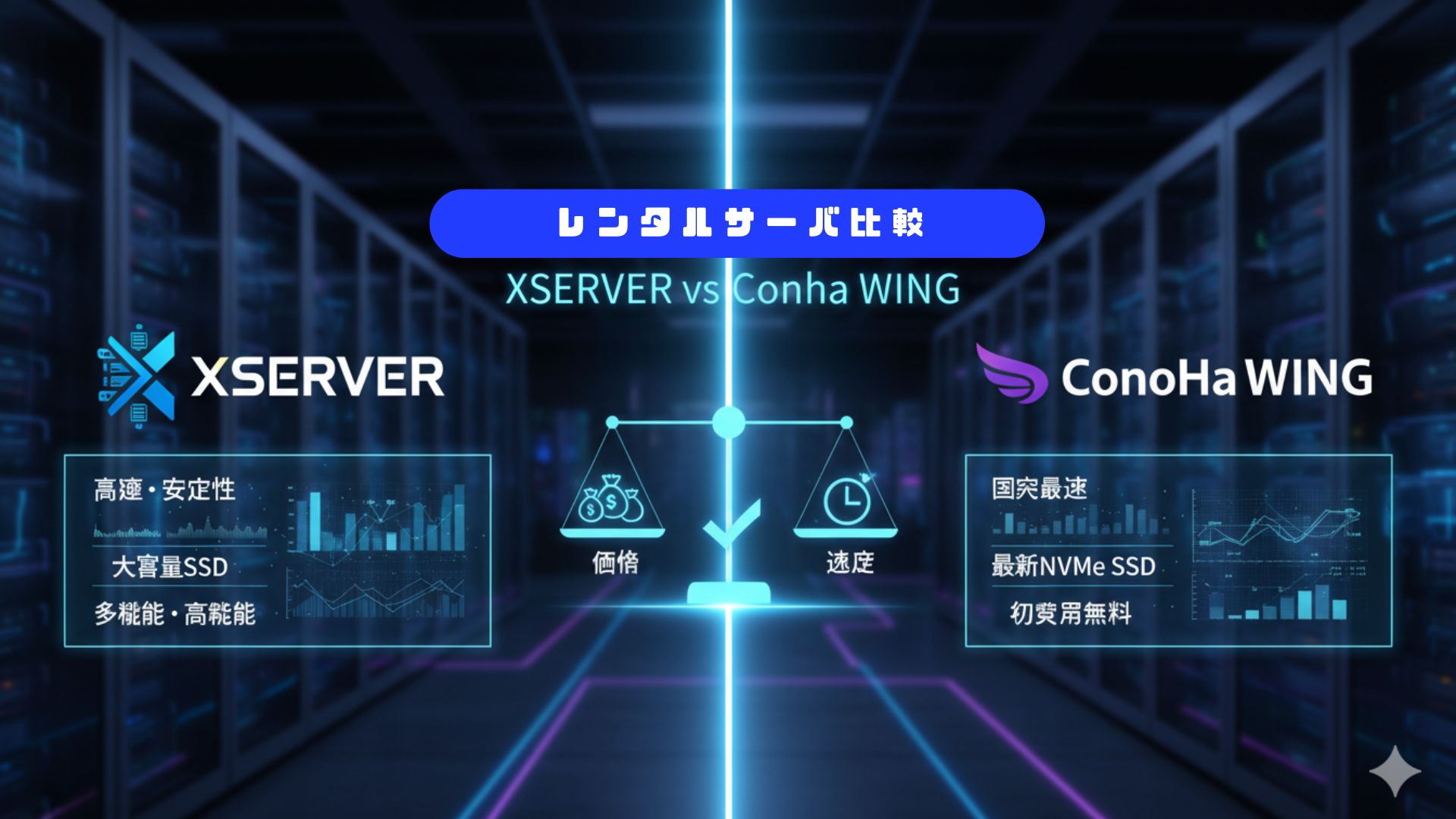
エックスサーバーとConoHa WING 比較!初心者におすすめは?
エックスサーバーとConoHa WINGを9つの視点で徹底比較。WordPress初心者が選ぶべきサーバーは?安定性・コスパ・サポートの違いを解説
ミラーマスター合同会社|千葉のDX…
集客を実現するホームページ制作【中小企業様へ】 – ミラーマスター合同会社|千葉のDX・システム開発とデ…
中小企業様の集客と業務効率化を支援。自社メディア運営で培ったノウハウで結果を出すサイトを10万円から。全国リモート対応。






コメント